
非常棒!

扫码,快速下载
uTorrent手机汉化版是BitTorrent公司面向Android设备推出的移动端种子下载工具,依托BitTorrent P2P协议完成大体积文件的分布式下载。软件体积小巧,安装包很精简,启动和运行都不怎么吃资源;界面走简洁路线,下载、暂停、删除等高频操作一屏就能找到。它支持种子文件和磁力链接两种来源,可同时下载多个任务,下载到的音乐、视频可以直接通过内置媒体播放器打开听或看,免去再装一个播放App的麻烦。
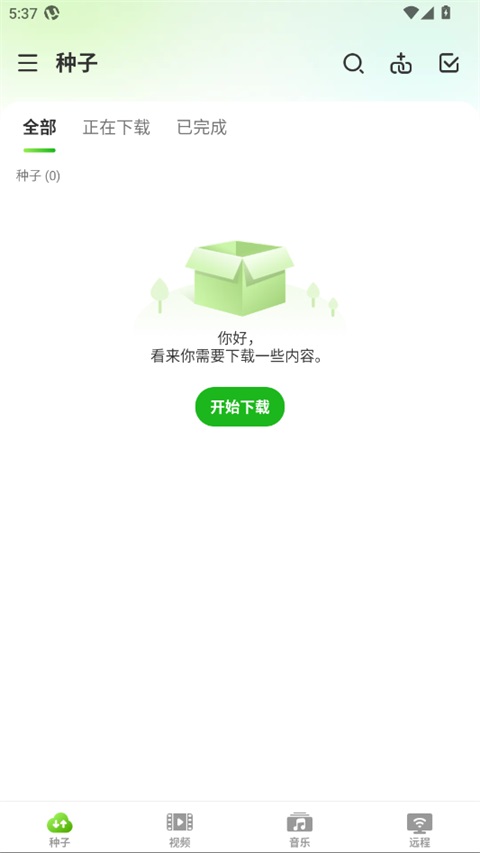
1、轻量简洁的界面设计:安装包体积小,启动快,主界面只有"下载中""已完成""全部"几个标签,扫一眼就能找到需要的功能。
2、内置媒体播放能力:下载完成的音视频直接在App内打开播放,不用跳到第三方播放器,播放列表模式还能把多首音乐串起来连播。
3、双重任务来源:既支持传统的.torrent种子文件,也支持磁力链接,浏览器里点开链接就能唤起App添加下载。
4、流量与带宽可控:"仅限Wi-Fi"模式可锁定本地网络下载,上传和下载限速可分别设置,避免后台抢占前台应用的网速。
5、远程管理电脑下载:配合电脑端uTorrent Classic使用,手机上可以远程添加、暂停或删除家用电脑上的下载任务。
6、本地化语言支持:本汉化版本已完成中文界面翻译,菜单、设置项全部显示简体中文,波兰语、西班牙语、意大利语、巴西葡萄牙语等多语种同样在支持列表中。
把软件的具体能力拆开看,主要包含这五大块。第一是文件直接下载到手机或平板的存储里,不需要中转电脑;第二是通过手机直接分享种子和文件,临时把资料给身边的朋友;第三是同时跑多个下载任务,任务之间互不干扰;第四是后台内置的音乐、视频播放器,下载完的内容点一下就能播;第五是和BitTorrent Now的授权内容合作,提供正版免费音乐、电影和视频下载源,避开盗版资源。对于高级用户,App还支持选择文件下载位置、单独勾选torrent里的某些文件而不必下整个包、删除种子时选择"只删种子"或"连文件一起删",管理粒度比多数同类工具更细。
上手基本不用看教程,流程很直白。在浏览器里点开BT下载链接或磁力链接,系统会弹出uTorrent的下载询问框,选好保存位置,下载立刻开始。下载列表点开会弹出控制对话框,可以暂停、继续、删除单个任务;屏幕上方有三个选项卡,分别是"已完成的""正在下载的""全部",切换即可看到不同状态的种子。要想搜索新内容,可以在"精选内容"栏目里直接看到BitTorrent Featured Content里高亮显示的合法资源,这些都是可以免费下载的。想偷懒的用户还能给常去的种子站添加RSS源,App自动跟踪这些站点的更新,不必每次手动打开网站查找。首次使用建议在设置里勾上"仅限Wi-Fi"模式,并设置一个合理的下载/上传速度上限,既省流量又不影响其他App上网。
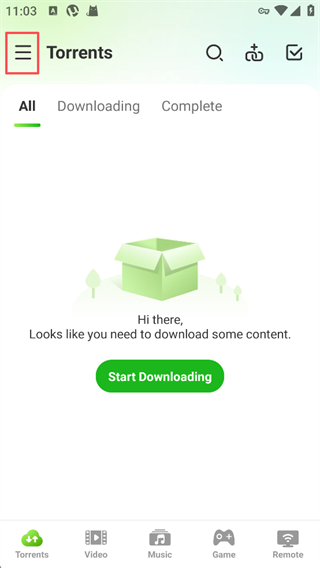
下载时如果觉得uTorrent占网太狠,可以手动调整速度上限,路径如下:打开App,点击左上角的菜单图标(三条横线那个),进入【Settings】设置页面,找到【Download Limit】下载限制一项,把右侧的开关往右滑动切换到开启状态,再拖动滑块调整到一个合理的上限值。设置完成后点击【SET】保存,新的下载速度就生效了。如果想限制上传速度,路径同理,在【Upload Limit】里调整即可。需要注意速度上限不要设成"0",否则相当于禁止上传,长期下来可能被网络群组识别为"只下载不分享",下载速度反而会被拉低。
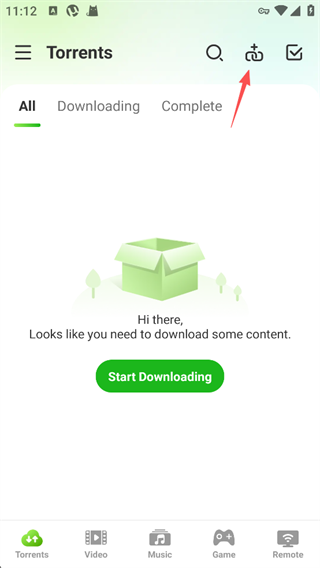
添加种子有两种常用方式。第一种是从种子文件添加:把.torrent文件下载到本地后,用文件管理器点开,系统会提示选择uTorrent打开,加载完成后即可在App内启动下载。第二种是添加磁力链接:打开uTorrent App,点击主界面上方的【+号】按钮,在弹出的输入框里粘贴磁力链接(形如magnet:?xt=urn:btih:开头的字符串),点击【添加】即可,App会自动解析链接中的文件信息,列出种子内包含的所有文件,用户可以选择下载全部或只挑部分。这两种方式都支持后台运行,加完任务之后可以切到其他App使用,下载进度会在通知栏实时显示。
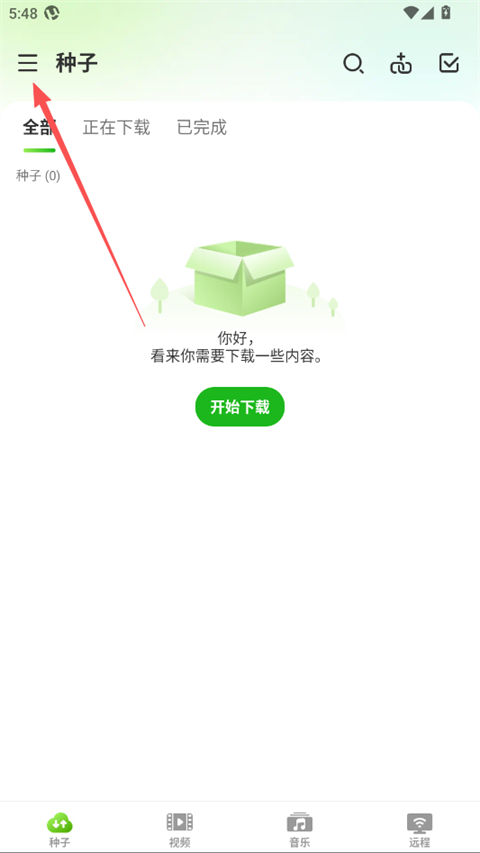
默认下载位置在初次安装时通常是手机内部存储的Download文件夹,时间一长容易把空间占满,迁移到外置SD卡是个好习惯。修改路径如下:打开uTorrent,点击左上角"更多功能"按钮(图标是三条横线或齿轮),进入【设置】页面,找到【默认下载文件夹】这一项点进去,会弹出当前默认路径,点击右侧的箭头可以选择其他存储位置,SD卡、外接U盘都支持,选择完成后点击【确定】保存即可。改完之后,新建的下载任务就会自动存到新路径,之前已下载完成的文件不会自动迁移,需要手动移动或重新下载。
uTorrent手机版有一个常被忽略但实用性很强的功能——远程管理家里电脑上的uTorrent Classic。配对需要满足两个条件:手机和电脑连在同一个WiFi网络下,电脑端的uTorrent Classic处于运行状态。具体流程是:在手机App右上角点击"计算机"图标,会弹出一个4位数的PIN码;同一时间电脑端uTorrent Classic会弹出"Connect to your device"的提示框,把手机上的4位PIN码输进去,点击配对。配对成功后,出门在外用手机也能往家里电脑添加、暂停、继续、删除种子任务。也可以从网页浏览器远程访问,前提是在电脑端uTorrent的【Options > Preferences > Remote】里开启"Enable µTorrent Remote Access",设置好计算机名和密码,看到状态显示"Accessible"后,在浏览器里用同样的账号就能登录操作。注意远程连接的前提是家用电脑保持开机且桌面客户端在运行,否则无法联通。
在Android设备上做BT下载有几个先天的限制需要心里有数。第一是存储空间:多数手机的内部存储是有限的,而BT下载最常用的场景恰恰是大体积文件,建议搭配外置SD卡使用,并把默认下载路径改到SD卡上。第二是流量消耗:BT协议是"你下载多少,也上传多少"的对等交换,消耗的流量往往会超过文件本身大小几倍,移动网络下务必打开"仅限Wi-Fi"模式。第三是网络封锁:部分校园网、企业WiFi会封锁BT流量,遇到一直下载不动的情况,可以换到手机4G/5G或换一个WiFi试试。第四是设备兼容性:极少数Android设备和该App存在兼容问题,表现为频繁闪退或下载卡住,常规的解决方法是"设置→应用→管理应用→BitTorrent→存储→清除数据",再重启手机。
从数据上看,uTorrent系列在桌面端就以"轻、快"闻名,移动端延续了这个路线,安装包很小但功能不缩水,全球下载量已超过1亿次,是应用商店里下载量最大的移动种子工具之一。设计风格走极简路线,没有花哨的皮肤和多余的装饰,常用功能基本两步内能点到。下载速度方面,App会根据当前网络状况自动调整带宽占用,确保用户刷网页、看视频时不会卡顿,同时也不会因为下载而拖累整个WiFi。从实际体验看,它更适合需要下载影视资源、学习资料、大体积文件包的用户,以及已经在桌面端用uTorrent、希望手机端能远程配合管理的用户。如果只是偶尔下一个小文件,用浏览器自带的下载功能就够了;但凡有持续的大文件下载需求,uTorrent手机版仍然是Android平台上最值得考虑的BT工具之一。
Q:uTorrent手机汉化版为什么会消耗比文件本身更多的流量?
A:因为BT协议是分布式交换的,你下载的每一个文件片段都来自其他用户的网络,这些片段传到你这里时也会产生流量,而部分传过来的数据可能校验不通过被丢弃,这就是"流量浪费"。想减少消耗,可以打开"仅限Wi-Fi"模式,并设置合理的下载任务数,避免同时跑太多种子。
Q:为什么我的下载速度非常慢?
A:可能的原因比较多。第一个是没有足够的"做种者"在线分享文件,这是最常见的原因;第二个是App处于"仅限Wi-Fi"模式但你当前不在WiFi下,可以进设置取消勾选;第三是网络质量本身差,可以在浏览器里开一段视频看是否流畅做参考;第四是当前WiFi被运营商封锁了BT流量,可以试试切到手机数据或其他WiFi;第五是和设备存在兼容问题,可以尝试清除App数据后重启手机再重装;第六是长期没有上传被网络群组识别为"只下载者",可以进设置把上传限速调到一个非零数值,让它能上传一些数据,速度通常会回升。
Q:怎么暂停或恢复全部下载任务?
A:竖屏模式下,点击屏幕右上角的菜单按钮(三个点图标),在弹出菜单里可以看到"暂停全部"和"全部恢复"两个选项,点击即可一次性操作所有任务。恢复下载时同样从菜单进入。注意部分三星设备的菜单按钮位置在手机右下角的实体键上,而不是屏幕上。
Q:下载可以指定存到SD卡吗?
A:可以。进App的"设置",找到"默认下载文件夹",点击进去后会显示当前路径,点击右侧的箭头可以切换到外置SD卡的目录,保存后新建的下载任务就会自动存到SD卡上。不过此前已下载完成的文件需要手动移动或重新下载。
Q:App支持哪些语言?
A:汉化版本已经完成简体中文界面翻译,菜单和设置项全部显示中文。官方版本同时还支持波兰语、西班牙语、意大利语、巴西葡萄牙语等语言,可在设置里切换。
Q:可以一边下载一边用其他App吗?
A:可以。下载任务启动后可以按Home键切回桌面或打开其他App,uTorrent会在后台继续运行,进度会在通知栏实时显示,不会打断前台使用。如果担心后台下载影响前台App的网速,可以在设置里给上传和下载分别设一个上限值。



 下载
下载
智能应用 | 292.92MB
 下载
下载
商务办公 | 179.73MB
 下载
下载
新闻阅读 | 13.53MB
 下载
下载
新闻阅读 | 133.9MB
 下载
下载
文件管理 | 96.72MB


需要授予该应用的权限查看 WLAN 状态
允许应用程序查看有关 WLAN 状态的信息。
-------------------------------------
读取音频
访问手机中的音乐文件(Android 13+)。
-------------------------------------
访问网络
允许程序访问网络。
-------------------------------------
读取外部存储
允许应用读取相册、视频或本地文档。
-------------------------------------
写入外部存储
允许应用保存文件、图片到手机存储或 SD 卡。
-------------------------------------
开机启动
手机重启后应用可自动在后台启动。
-------------------------------------
发送通知
允许应用弹出通知消息(Android 13+)。
-------------------------------------
查看网络状态
允许应用程序查看所有网络的状态。
-------------------------------------
前台服务
允许应用运行对用户可见的后台任务。
-------------------------------------
控制振动
允许应用触发手机振动反馈。
-------------------------------------
读取视频
访问手机中的视频文件(Android 13+)。
-------------------------------------
防止休眠
下载或看视频时保持屏幕不关闭。
-------------------------------------
重排运行中的应用
允许应用将后台任务切换到前台。
-------------------------------------


