
非常棒!

扫码,快速下载
小黑屋App是一款专注安卓设备应用管理的系统工具,其核心作用是帮用户处理手机里不常用、频繁后台自启的应用,让手机运行更流畅,续航更持久。这款软件最大的特点就是不需要手机获取Root权限,也不需要解锁BL锁就能正常使用,激活一次后就能长期生效,不会对设备保修造成任何影响,完美适配绝大多数主流安卓机型。
冻结后的应用会从手机桌面消失,完全停止后台运行,不会占用运行内存,也不会偷偷自启耗电偷取隐私,状态类似卸载,但应用本身的数据会完整保留,想要再次使用的时候只要手动解冻就能恢复,不用重新下载安装,对那些舍不得删除又用不上的应用来说,这种处理方式刚好合适。
免Root免BL锁:普通用户不用折腾手机解锁,激活一次即可长期使用,不影响设备保修。
权限精简干净:仅申请添加桌面快捷方式权限,没有网络权限,不会收集用户隐私数据。
支持快捷创建:长按应用图标可创建二级快捷方式到桌面,比如付款码、扫一扫功能。
自动规则冻结:可设置自动冻结条件,符合条件后自动处理指定应用,省去手动操作麻烦。
支持极客玩法:可将冻结命令接入Tasker,实现自动化流程操作,满足进阶用户需求。
核心功能是一键冻结后台频繁自启的不常用应用,阻止这些应用在后台占用内存、偷跑电量、窃取隐私数据,以此优化手机运行速度,提升系统流畅度。支持三种不同的工作模式,可根据手机是否拥有Root权限选择最适合的激活方式,不同模式最终实现的效果完全一致,只是激活路径不同。
支持创建应用的二级桌面快捷方式,就算应用被冻结,也能直接通过桌面快捷方式打开使用,用完自动回到冻结状态,常用小程序使用起来更方便。支持图标包更换,喜欢美化桌面的用户可以选择已安装的第三方图标包更换样式,适配不同的桌面主题。
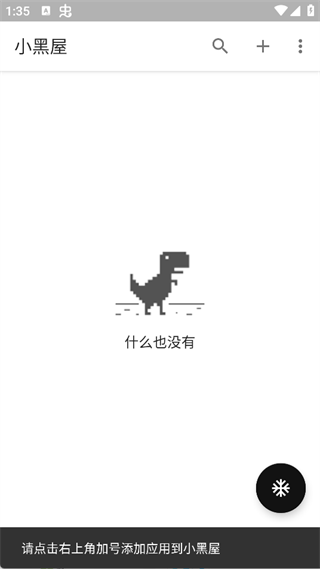
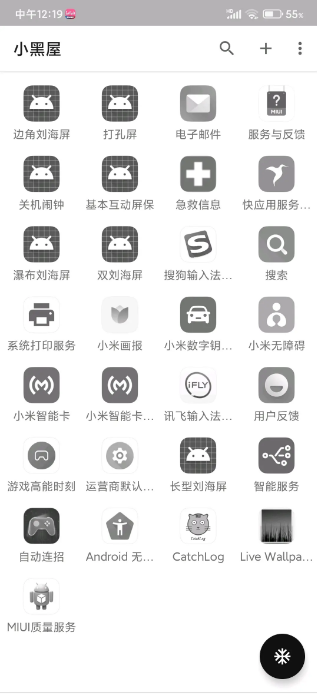
首次打开软件,需要先选择对应工作模式完成激活,激活完成后就可以添加需要处理的应用了。添加应用的入口在主界面右上角的加号按钮,点击后会切换到应用列表页面,可分别查看用户安装应用和系统预装应用,勾选你想要冻结的应用确认后,应用就会添加到软件的管理列表中。
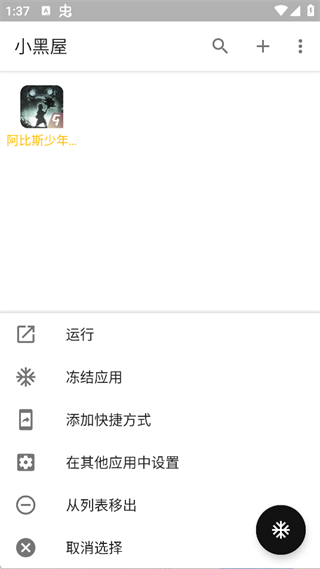
想要冻结单个应用,只要在管理列表长按对应应用的图标,在弹出菜单里选择冻结应用选项,应用就会立即停止运行,从桌面消失。想要解冻应用,同样长按应用图标,选择移除应用就能恢复使用。点击界面右下角的雪花图标,可以一键冻结管理列表里所有选中的应用,操作起来更高效。
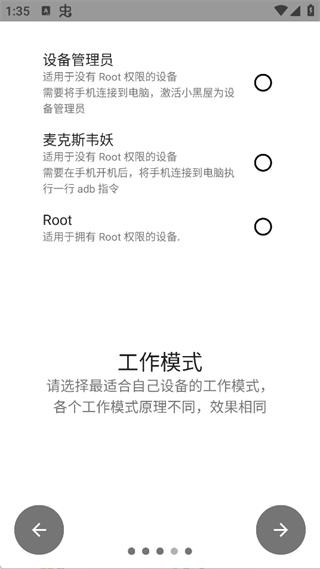
软件一共提供三种不同的工作模式,分别适配不同状态的手机设备,用户可以根据自己的实际情况选择,不用强行适配某一种模式,选最容易操作的即可。三种模式分别是设备管理员模式、麦克斯韦妖模式和Root模式,最终实现的冻结效果没有区别,只是激活和运行的逻辑不同。
设备管理员模式适合没有Root权限的设备,激活时需要将手机连接到电脑,通过ADB指令将软件激活为设备管理员,激活完成后就能正常使用,一次激活永久有效,除非卸载软件否则不会失效。麦克斯韦妖模式同样适合没有Root权限的设备,这种模式是针对安卓以上系统优化的新模式,冻结应用的速度更快,但是手机重启后需要重新通过ADB指令激活,安卓以上设备需要把USB连接选项设置为仅充电,否则拔下数据线后服务会自动停止。Root模式适合已经获取Root权限的设备,不需要额外通过电脑激活,打开软件就能直接使用冻结功能,操作步骤最少。
如果你已经激活过冰箱免Root模式、黑域、Shizuku Manager这些同类工具,不需要重复激活,可以直接使用本软件,不用额外操作就能适配,省去重复折腾的麻烦。如果你用的是小米手机,还可以通过Shizuku配对的方式完成激活,不需要连接电脑就能操作,具体步骤就是先安装Shizuku,打开后找到配对选项,再进入手机开发者选项开启USB调试和无线调试,用配对码完成配对后启动Shizuku,再给软件授权就能正常使用。
想要开启自动冻结功能,首先要点击软件主界面右上角的三个点图标,呼出侧边菜单后选择设置选项,进入设置页面后找到自动冻结选项点击进入。打开自动冻结的开关之后,就可以选择想要加入自动冻结规则的应用,设置好触发自动冻结的条件,比如屏幕关闭多久后自动冻结,或者指定时间段自动冻结。设置完成后,软件就会按照你设定的规则自动处理应用,不需要每次手动操作,日常使用更省心。
自动冻结功能适合那些平时很少用到,但是又舍不得删除的应用,设置好规则之后,不用每次手动冻结解冻,软件会自动处理,既能节省后台资源,又不耽误需要的时候打开使用,适合大多数普通用户使用,能省去很多重复操作的时间。
小米手机激活可以通过Shizuku完成,不需要连接电脑操作,步骤也很简单。首先在应用市场搜索安装Shizuku和本软件,安装完成后打开Shizuku,找到配对选项点击进入。接下来打开手机设置,连续点击版本号开启开发者模式,进入开发者选项后打开USB调试,再找到无线调试选项打开,点击使用配对码配对选项。
打开后系统会生成六位数配对码,下拉通知栏找到Shizuku的配对通知,点击进入输入生成的配对码,就能完成配对操作。配对完成后回到Shizuku主界面,点击启动选项,等服务启动完成后,找到本软件,给软件授予Shizuku权限,就完成了整个激活流程。激活完成后打开软件,点击右上角加号添加需要冻结的应用,点击冻结按钮就能正常使用功能了。
Q:小黑屋App自动冻结功能没有效果?
A:请检查是否使用了其他手机管家或者阻止运行类应用,这些应用可能会阻止软件后台运行,导致自动冻结规则无法触发,可以将软件加入这些应用的白名单即可解决。
Q:应用列表读取不到全部应用?
A:请打开手机系统设置,找到应用权限管理页面,给软件开启读取应用列表权限,开启后就能正常加载出所有安装的应用。
Q:提示手机已经设置过设备所有者无法激活?
A:说明已经激活过无Root模式,如果软件仍然无法启动,请检查是否已经安装了同类应用,卸载之前的同类应用后就能正常激活。
Q:麦克斯韦妖模式拔线后就停止服务?
A:请检查USB连接选项是否设置为仅充电,同时确认开发者选项中的USB调试始终保持开启状态,设置正确后就能保持服务运行。
Q:设备重启后麦克斯韦妖模式失效?
A:麦克斯韦妖服务在手机关机后会自动停止,每次开机后都需要重新执行激活指令才能恢复使用,属于正常现象。
Q:无法卸载软件怎么办?
A:先解冻所有被冻结的应用,然后打开软件设置,找到卸载选项点击后就能正常卸载,直接删除会导致卸载失败。



 下载
下载
新闻阅读 | 56.44MB
 下载
下载
商务办公 | 41.08MB
 下载
下载
通讯社交 | 269.04MB
 下载
下载
影音视听 | 339.33MB
 下载
下载
生活休闲 | 212.8MB


需要授予该应用的权限
连续广播
允许一个程序收到广播后快速收到下一个广播
-------------------------------------
电量统计
获取电池电量统计信息
-------------------------------------
访问网络
访问网络连接,可能产生GPRS流量
-------------------------------------
访问外部存储
访问外部存储的权限
-------------------------------------
状态栏控制
允许程序扩展或收缩状态栏
-------------------------------------
获取网络状态
获取网络信息状态,如当前的网络连接是否有效
-------------------------------------
需要授予该应用的权限连续广播
允许一个程序收到广播后快速收到下一个广播
-------------------------------------
电量统计
获取电池电量统计信息
-------------------------------------
访问网络
访问网络连接,可能产生GPRS流量
-------------------------------------
访问外部存储
访问外部存储的权限
-------------------------------------
状态栏控制
允许程序扩展或收缩状态栏
-------------------------------------
获取网络状态
获取网络信息状态,如当前的网络连接是否有效
-------------------------------------


