
非常棒!

扫码,快速下载
FCL启动器官方正版是专门给我的世界玩家做的一款安卓端启动工具,全称 Fold Craft Launcher,由 FCL-Team 团队开发。它最直观的价值,是让手机和平板也能跑起 Minecraft Java 版——过去只能在电脑上体验的完整生态,包括各种加载器、模组、整合包、光影、材质包,现在都能装进移动设备里。启动器本身不包含游戏本体,进入后按提示装好运行环境,就能挑选想玩的版本,从一直到最新更新都能选到。
软件走的是免费路线,界面完成了汉化,中文用户上手门槛不高。资源侧集成了模组、整合包、材质包、地图、光影等多类型内容,全部支持在启动器内直接搜索和一键安装;如果本地已经有下载好的整合包或存档文件,拖进对应目录也能自动加载。整体走轻量化路线,不常用的模块可以自己关掉,连推荐入口也能收起来,把界面精简成自己习惯的样子。
启动器基于 HMCLCore 修改实现,并参考了 PojavLauncher 与 Boat 的部分源码,属于开源社区的成果。开发团队持续跟进新版本、修复兼容问题,界面视觉与运行性能一直在打磨,追求既好看又不吃机器的效果。安卓设备无论新老、性能高低,都能找到一套合适的配置跑起 Java 版。
1、全版本覆盖:从远古版到最新正式版都能拉下来玩,正式版、测试版都不落下。
2、加载器齐全:兼容 Forge、NeoForge、Fabric、LiteLoader、OptiFine、布料和被子等主流加载器。
3、多版本 Java 运行时:内置 Java 8、11、17、21,也允许玩家导入自定义 Java 版本。
4、渲染器插件化:渲染内核可以切换和扩展,VirGL、Zink、MG 都能挂载。
5、动画引擎自研:界面走 Material Design 风格,动效精致但不拖累性能。
6、轻量可定制:用不到的功能都能关,连推荐入口也能一键隐藏。
1、虚拟鼠标:触屏上模拟鼠标操控,适配手游操作习惯。
2、按键映射:虚拟键盘的位置、大小、触发方式都能自己定义。
3、光影支持:搭配 VirGL、Zink 或 MG 渲染器即可加载各类着色器效果。
4、动态资源管理:模组、整合包、材质包、光影、存档统一在一个入口里管理。
5、主题自定义:背景图、颜色方案、亮色暗色模式都能改,风格随心。
6、多路径切换:MC 游戏文件夹支持一键跨目录切换,多套配置各玩各的。
7、账户加密:登录信息经过加密保护,账户资料存储更放心。
核心能力集中在三块。第一块是启动本身,负责把 Java 版拉起来;第二块是资源管理,把模组、整合包、材质包、光影、地图、存档串在一个统一入口里;第三块是账户与外观,涵盖账户添加、主题色、背景图、渲染器选择、下载源切换等。搜索栏支持中英文关键词,还能按下载源、游戏版本、内容类型三个维度筛选。找到心仪的资源点一下安装,剩下的解压和放置由启动器自己完成。缓存清理、日志导出、调试面板都藏在启动器设置里,卡顿或崩溃时导出日志能省不少排查功夫。
首次打开时,先按提示安装或更新运行环境,这一步是后续所有操作的前提。装好之后给自己取个游戏内名字,作为默认玩家 ID。启动器本身不含游戏文件,进入版本管理页选择要玩的 Minecraft 版本,从到最新版都可以下。装完后回到主界面,选中已下载的版本点启动就能进入游戏。整个流程按步骤走完,五分钟内就能开局。
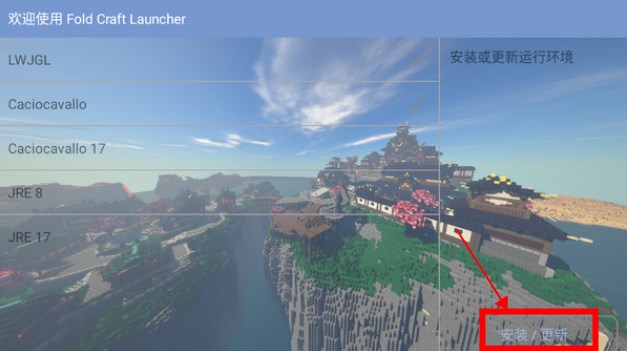
如果需要中文界面,进入启动器设置里的语言项,选简体中文或跟随系统语言就行。想登录正版账户就在首页点没有账户点击添加账户,按向导走完流程;离线玩的话用之前取的名字也可以。主题色、背景图片、亮色模式这些外观选项也在启动器设置里,一并调整完就能进入更舒服的操作节奏。日常使用中如果想切换到另一个整合包,只需回到版本管理页选另一个版本再启动,不用重装。
最方便的地方之一,就是不用再翻网页找资源。点击左侧的整合包栏目,能看到平台聚合的整合包列表,选一个进去查看详情、挑版本、点安装,整个过程不需要用户手动拆解 zip 文件。模组栏目的搜索框支持中英文双语,找到目标后可以按下载源、游戏版本、内容类型三重条件筛选,避免下到不兼容的版本。资源包(也就是材质包)与光影包在各自的栏目里,玩法逻辑一致。
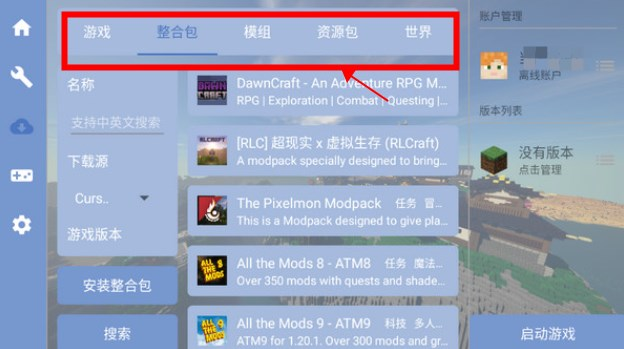
玩家自制的地图也能直接从启动器里下载,生存、创造、挑战几种模式都有。装好的地图会自动放进对应版本的 saves 文件夹,进入游戏就能在世界列表看到。要提醒一句,如果本地已有同名存档,导入时会覆盖旧文件,重要世界记得先备份。文件路径通常是游戏安装目录下的 .minecraftsaves,里面就是所有存档,不熟悉的话尽量别乱动。
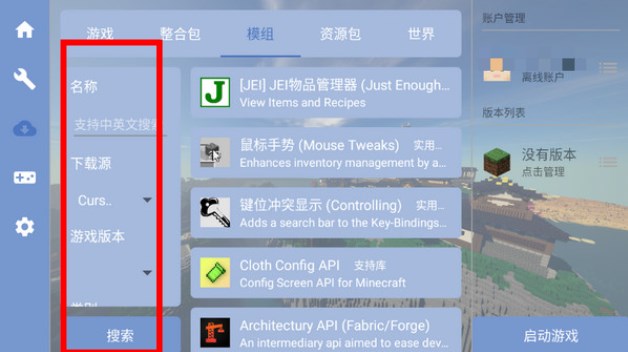
找到心仪的模组后点进去,选择匹配的版本下载,然后确认下载目录位置,等待进度条走完就能加入游戏。整个操作没有复杂的解压步骤。想批量安装多个模组也没问题,逐个添加进同一版本就好,启动器会在启动时把它们一起加载。
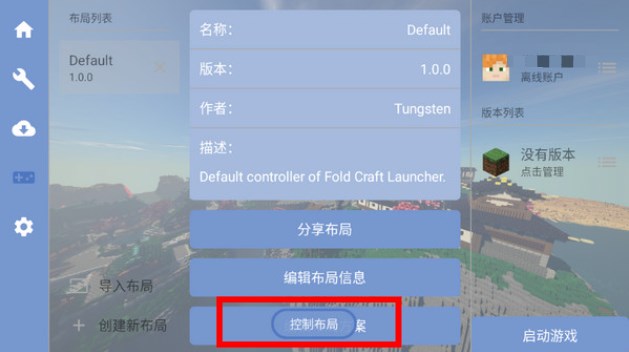
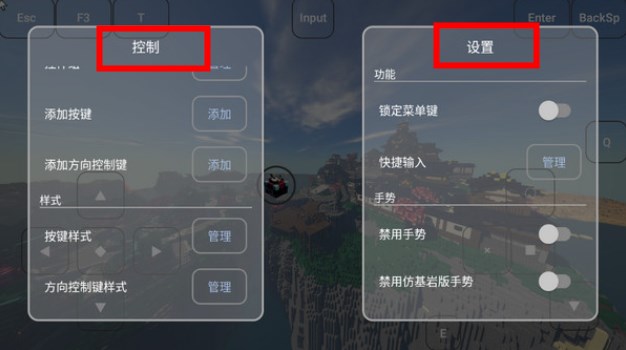
触屏玩沙盒对键位排布特别敏感。启动器左侧第四个手柄样式的按钮就是按键布局入口,进入后点编辑布局方案进入调整界面。屏幕上现有的虚拟按键都可以直接拖动或点选修改属性,中间那个附魔台图标是添加新按键的入口,点开后能自定义按键的显示文字、坐标位置、触发方式。
每个按键都能单独设定按压、长按、单击、双击四种触发行为,比如把跳跃放在双击、把冲刺挂在长按上,具体分配都由玩家自己决定。编辑完成点右下角退出,新的布局立即生效,回到游戏就能感受到手感变化。多套布局方案可以分别保存,横屏一套、竖屏一套、生存一套、创造一套,切换也快。虚拟鼠标功能则是模拟 PC 端鼠标操作,配合按键映射,触屏也能有接近键鼠的操作精度。
启动器设置里几个关键项要留意。第一是 Java 版本选择,不同 Minecraft 版本对 Java 版本有硬性要求,老版本适配 Java 8,新版本则需要 Java 17 或 21,选错会启动失败。第二是渲染器切换,卡顿或黑屏时把渲染器切成 VirGL 通常能解决大半问题,Zink 与 MG 也各有各的适配范围,具体看机器。第三是下载源,可以在镜像和最快速度之间切换,网络环境差的时候手动挑一个响应快的节点会顺畅很多。
基础设置里的分辨率、内存分配也能按机器情况调整。低端设备内存吃紧时,启动器会在快要溢出前给出警告,避免游戏被系统直接杀掉。缓存清理与日志导出放在同一页,玩到卡顿或崩溃时导出日志方便定位问题。主题色、背景图片、亮色模式这些视觉选项也集中在启动器设置里,改完实时预览。老旧或不常用的版本会自动折叠,避免版本列表越滚越长。
手机端能不能开光影,一直是移动版玩家最关心的话题。启动器提供 VirGL、Zink、MG 三个渲染器选项,配合 OptiFine 或类似加载器加载着色器,就能把 PC 上常见的光影包在手机上跑起来。不同机型对渲染器的适配情况不一样,如果画面异常或崩溃,换一个渲染器往往就能修好。
渲染器采用插件化架构,这意味着未来还能扩展新的渲染内核,玩家不必等启动器整体升级也能用上新方案。追求帧率的玩家可以关掉光影和高清材质包,改用低配光影,实测帧率能提升接近四成,从 25FPS 左右升到 35FPS 以上。追求画面的玩家把渲染器调到 VirGL,配合中高档光影,视觉效果和 PC 端已经拉近很多。搭载自研动画引擎的界面本身也在这一层做了优化,切换菜单、加载资源都不会明显掉帧。
兼容性方面走的是宽松路线:不同设备型号、不同安卓版本、不同性能档次都能吃得下。低端机也能跑起来,只是要牺牲一点画质或帧率。Forge、Fabric、LiteLoader、OptiFine、NeoForge 这些常用加载器都在支持列表里,无论你玩的是原版体验还是模组重度玩法都能满足。启动器同时支持导入自定义 Java 版本,对于自行编译或使用特殊 JVM 的高级玩家也留了口子。
适合的人群主要有几类。一是手上没有 PC、只想在手机上玩 Java 版的玩家,启动器把这条路径打通了。二是喜欢折腾模组、整合包、光影的重度玩家,启动器的资源管理面板对这类需求特别友好,一站搞定搜索、下载、安装、切换。三是怀旧玩家,从到最新版都能拉下来,想重温任何一代版本都行。四是安卓端多存档玩家,多个 MC 游戏文件夹一键切换,多个整合包互不干扰。
Q:FCL启动器官方正版启动游戏时黑屏或暗屏怎么办?
A:现象是画面发黑但能听到声音。多数原因是实名认证弹窗被拦截或者显卡驱动没跟上,可以先关闭手机上的弹窗拦截软件、重启游戏;如果还不行,进启动器设置把渲染器切成 VirGL,或者把分辨率调低一档,通常都能解决。
Q:FCL 启动器玩起来卡顿掉帧怎么处理?
A:把光影和高清材质包关掉,或者换成低配光影包,启动器设置里的帧率优化选项也可以开一下。运行游戏时尽量别同时开视频播放器、其他大型应用抢内存。实测关掉光影后帧率能提升四成左右,从 25FPS 升到 35FPS 以上。
Q:FCL 启动器模组下载后装不上怎么排查?
A:多数是模组版本和游戏本体不匹配——比如你装了的模组,游戏本体却是。回到模组管理页勾选按版本筛选和显示依赖项,先把 Forge 或 Fabric 这类前置装好,再装对应版本的模组就没问题了。
Q:FCL 启动器支持哪些 Java 版本?
A:内置 Java 8、11、17、21 四个运行时,覆盖 Minecraft 从远古到最新版本的所有需求。如果你手里有自定义编译的 Java,也能通过启动器设置里的导入功能加进来。
Q:FCL 启动器能加载光影吗?
A:能。前提是渲染器切换到 VirGL、Zink 或 MG 之一,再搭配 OptiFine 或类似加载器,就可以像 PC 版一样使用各类着色器包。低端机跑光影会掉帧,建议先用轻量光影试水。
Q:FCL 启动器如何切换游戏文件夹?
A:启动器支持 MC 游戏文件夹多路径快速切换,在启动器设置里指定不同的 .minecraft 目录就能切过去,方便同时维护多套整合包配置或存档档案。
Q:FCL 启动器怎么导入本地已有的整合包?
A:把整合包文件拖进启动器识别的对应目录,启动器会自动检测并完成安装。存档、版本、资源包同样支持这种拖入即用的方式,省去手动放置文件的麻烦。



 下载
下载
新闻阅读 | 56.44MB
 下载
下载
商务办公 | 41.08MB
 下载
下载
通讯社交 | 269.04MB
 下载
下载
影音视听 | 339.33MB
 下载
下载
生活休闲 | 212.8MB


前台服务
允许应用运行对用户可见的后台任务。
-------------------------------------
安装应用包
允许应用安装其他 APK。
-------------------------------------
更改 WLAN 状态
允许应用程序连接和断开 WLAN 接入点。
-------------------------------------
控制振动
允许应用触发手机振动反馈。
-------------------------------------
查看网络状态
允许应用程序查看所有网络的状态。
-------------------------------------
发送通知
允许应用弹出通知消息(Android 13+)。
-------------------------------------
忽略电池优化
请求不被系统后台杀进程,以保持常驻。
-------------------------------------
更改网络连接性
允许应用程序更改网络连接的状态。
-------------------------------------
访问网络
允许程序访问网络。
-------------------------------------
写入外部存储
允许应用保存文件、图片到手机存储或 SD 卡。
-------------------------------------
读取外部存储
允许应用读取相册、视频或本地文档。
-------------------------------------
查看 WLAN 状态
允许应用程序查看有关 WLAN 状态的信息。
-------------------------------------
所有文件访问
Android 11+ 高级权限,允许管理手机内所有文件。
-------------------------------------
录制音频
允许应用使用麦克风录音,常用于语音功能。
-------------------------------------


