
非常棒!

扫码,快速下载
谷歌云端硬盘App是一款云存储数据管理工具,用户登录账号后就能获得免费存储空间,有更大空间需求的用户也可以选择对应的存储空间方案。它可以存储图片、视频、PDF等任意格式的文件,存储的文件除用户主动删除外,都能保持安全稳定,很少出现数据丢失或无法访问的情况。
误删或者修改过的文件,会在个人账号内保留三十天,这段时间里可以随时恢复到之前的版本,给文件安全多添了一层保障。不管是个人存储日常资料,还是团队协作处理办公文件,都能满足使用需求。
1、支持多种格式在线预览:可直接打开PDF、Office等多种格式资料,无需本地安装对应软件。
2、拍照扫描一键存云:扫描纸质文件、收据信件,扫描后直接存入云端,还支持内容搜索。
3、实时多人协同编辑:多人编辑文档表格时,所有修改实时同步,不用来回传文件合并版本。
4、AI智能预测找文件:依托谷歌AI技术,自动预测你需要的文件,不用手动翻找就能快速打开。
5、多平台数据同步:手机、电脑、平板都能访问,修改内容自动同步到所有设备。
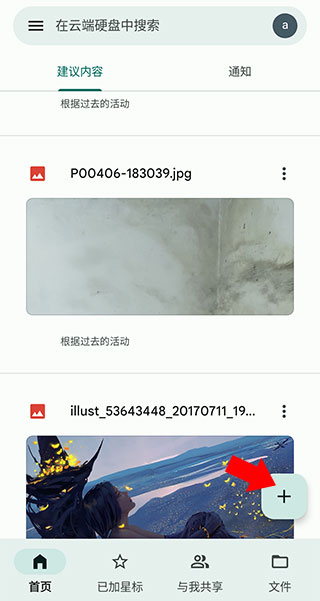
存储方面提供灵活的容量方案,免费基础容量能满足日常个人存储需求,付费扩容后可以获得更大空间,还配套集中管理、数据泄露防护等功能,满足团队办公的合规需求。AI技术加持下,能自动识别你常用的文件和协作者,直接把你可能需要的内容推到首页,省去反复搜索的时间。
团队可以创建共享空间统一存储工作文件,所有文件归团队共有,成员打开就能看到最新版本。桌面端可以直接访问文件,不会占用本地磁盘空间,省去同步等待的时间,把更多时间留给实际工作。
上传文件的操作路径非常简单,打开软件进入首页,点击右侧带加号的悬浮按钮,在弹出的底部菜单里点击上传选项,接着选择你要上传的文件就可以完成操作。下载文件到本地也只需要三步,找到你要下载的目标文件,点击文件名称后方的三个竖点图标,在弹出的下拉菜单里点击下载选项,等待传输完成后,状态栏会弹出完成提示。
需要离线查看文件的话,可以在文件权限设置里开启离线访问功能,就算没有网络连接也能打开查看内容,方便出差路上或者网络不稳定的时候查看资料。拍照扫描纸质文档后,会自动识别文字内容转换成可编辑的文档格式,省去手动录入的麻烦。
1、第三方应用扩展能力:数百款第三方应用可直接集成,电子签名、防护、原型设计都能直接在云端完成。
2、Office工具无缝对接:支持直接打开处理Word文件,搭配Office和Outlook插件能直接同步文件。
3、精细的共享权限控制:共享前文件默认不公开,可分别设置查看、评论、编辑权限,避免混乱。
4、文件修改历史保留:三十天内的修改版本都会自动保存,随时可以回退到之前的任意版本。
5、多重安全保障:数据传输加密,多数据中心镜像备份,长时间稳定可用,不用担心数据丢失。
个人用户可以用它存储日常拍摄的照片、视频,备份手机里的重要文档,更换设备的时候只需要登录账号,就能把所有数据恢复到新设备上,不用挨个转移。学生可以存储课程课件、论文资料,和同学一起组队完成小组作业时,大家可以同时编辑文档,实时同步修改内容,不用反复发邮件传附件,效率提升很多。
职场用户可以用它同步工作文件,上班在电脑上编辑,下班路上用手机就能继续修改,随时都能拿到最新版本。需要给客户发送大文件的时候,直接生成共享链接粘贴到邮件里就行,不用受邮箱附件大小限制。团队办公可以创建共享云端硬盘,所有项目文件都存在一起,新加入的成员可以直接查看所有历史内容,不用挨个转发收集。
视力障碍用户也可以正常使用,平台专门提供了屏幕阅读器支持,符合无障碍使用的要求,覆盖了大部分使用场景。如果你需要整理旧的纸质文档,还可以用扫描功能把纸质文件转换成电子文档,利用OCR识别出里面的文字,直接搜索关键词就能找到你需要的内容,整理旧资料的时候非常省心。
首次打开桌面端客户端,点击开始使用后选择登录,输入你要使用的账号信息就能完成登录。如果你需要同时管理多个账号,最多可以同时登录四个账号,添加新账号的时候,点击桌面端菜单图标,打开个人资料页面,点击添加账号,通过浏览器完成登录后重启客户端就能使用。
如果需要解除账号关联,同样点击桌面端菜单图标,打开个人资料页面选择解除关联,在弹出的确认窗口点击确定即可。需要注意的是,如果解除的是流式传输模式的账号,所有已经缓存的离线文件都会被移除,操作前要确认好重要数据已经备份。
桌面端可以像访问本地磁盘一样访问云端的所有文件,你对文件做出的任何修改,都会自动同步回云端和所有其他设备,不用手动操作就能保持所有设备的文件版本一致。你电脑本地的重要文件也可以同步存储到云端,就算本地设备出现故障,文件也能完好保存在云端,不会丢失。
Q:谷歌云端硬盘App支持上传哪些类型的文件?
A:可以上传任意类型的文件,也可以把特定格式的文件转换成网页版的文档、表格或幻灯片格式。
Q:免费版有多少存储空间?
A:免费版用户可获得15GB的存储空间,付费版本的空间大小根据方案不同有所区别。
Q:付费版和免费版有什么区别?
A:付费版可获得更大存储空间,还提供全天候支持、共享控制和高级报告功能,可升级扩容到更大空间。
Q:没有网络能不能查看文件?
A:可以提前开启指定文件的离线访问权限,开启之后就算没有网络连接也能正常打开查看。
Q:哪些设备可以访问云端硬盘?
A:覆盖了目前主流的所有平台,电脑端支持Windows和Mac系统,移动端支持安卓和iOS系统,平板也可以正常使用。



 下载
下载
新闻阅读 | 56.44MB
 下载
下载
商务办公 | 41.08MB
 下载
下载
通讯社交 | 269.04MB
 下载
下载
影音视听 | 339.33MB
 下载
下载
生活休闲 | 212.8MB


需要授予该应用的权限
访问外部存储
访问外部存储的权限
-------------------------------------
拍照权限
允许访问摄像头进行拍照
-------------------------------------
获取应用大小
获取应用的文件大小
-------------------------------------
写入外部存储
允许程序写入外部存储,如SD卡上写文件
-------------------------------------
唤醒锁定
允许程序在手机屏幕关闭后后台进程仍然运行
-------------------------------------
访问网络
访问网络连接,可能产生GPRS流量
-------------------------------------
获取网络状态
获取网络信息状态,如当前的网络连接是否有效
-------------------------------------
获取WiFi状态
获取当前WiFi接入的状态以及WLAN热点的信息
-------------------------------------
访问账户Gmail列表
访问GMail账户列表
-------------------------------------
使用证书
允许程序请求验证从AccountManager
-------------------------------------
管理账户
允许程序管理AccountManager中的账户列表
-------------------------------------
读取同步状态
读取同步状态,获得Google在线同步状态
-------------------------------------
读取同步设置
读取同步设置,读取Google在线同步设置
-------------------------------------
读取联系人
允许应用访问联系人通讯录信息
-------------------------------------
访问订阅内容
访问订阅信息的数据库
-------------------------------------
写入订阅内容
写入或修改订阅内容的数据库
-------------------------------------
使用振动
允许振动
-------------------------------------
允许NFC通讯
允许程序执行NFC近距离通讯操作,用于移动支持
-------------------------------------
开机自动允许
允许程序开机自动运行
-------------------------------------