
非常棒!

扫码,快速下载
Steam Link官方版是一款专门为Steam平台打造的跨设备游戏远程串流工具,核心作用是实现手机、平板、安卓TV与安装了Steam客户端的电脑跨设备互联,只要处于同一局域网环境下,就能把电脑端Steam库内所有游戏远程串流到移动设备端游玩。各类热门大作都能在移动设备上畅玩,全程不需要额外支付服务费用,适配12岁及以上人群使用。

1、广泛设备兼容性:新增六百余款安卓设备适配支持,修复旧系统启动故障,适配安卓手机、平板、安卓TV。
2、分场景网络优化:针对安卓TV和移动设备分别定制优化方案,匹配不同场景使用需求。
3、稳定音画传输:优化网络波动环境下的音频传输,减少卡顿断音问题。
4、零成本使用:仅依托WiFi局域网即可使用,不需要消耗流量,也不需要注册充值。
核心功能是将电脑端Steam游戏的画面与音频实时传输到移动设备,同时把移动设备的操作指令回传给电脑,让用户随时随地都能畅玩电脑端的Steam游戏。支持蓝牙适配Steam原装控制器、PS4手柄、Xbox手柄、八位堂手柄、飞智手柄等主流外设,同时也支持外接鼠标键盘操作。同一局域网环境下会自动扫描运行Steam的电脑,也支持PIN码手动配对连接,满足不同设备配对需求。没有外接手柄的时候,自带虚拟游戏按键,直接通过触屏就能操控游玩。连接成功后会自动开启网络测试,评估串流画面质量和操作延迟,给出适配设置建议。连接完成后会自动启动Steam大屏幕模式,适配手机、平板、电视的全屏游玩需求。
除了基础的本地局域网串流外,还支持远程同乐功能,Steam玩家可以邀请其他好友通过应用加入自己的游戏,多人共用同一个游戏,所有玩家都能使用各自的控制器,还可以共享键盘鼠标,所有语音聊天和游戏音量设置都能在同一个界面调整。为了保护隐私,只会共享游戏内容,不会暴露电脑桌面和其他隐私信息,用户还可以自行设置共享权限,限制键盘鼠标的访问范围。
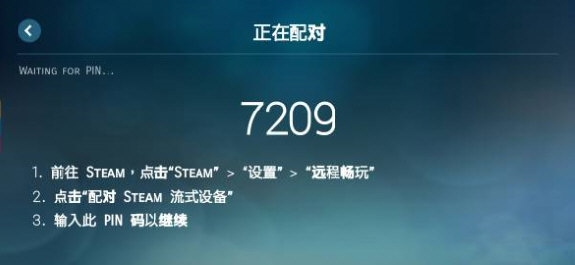
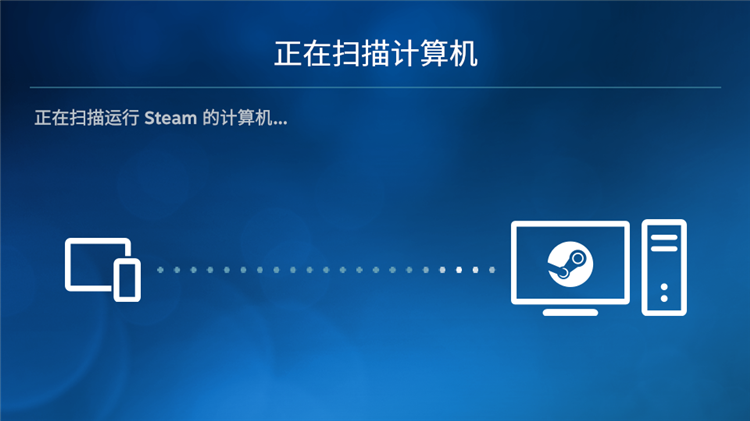
前期需要准备好已经安装Steam客户端并登录账号的电脑,保持电脑正常开机联网,移动设备连接和电脑同一个WiFi网络,优先选择5GHz频段。打开应用点击开始运行,进入设备连接页面后,软件会自动搜索局域网内的电脑设备,搜索到目标后直接点击连接即可。如果没有搜索到目标电脑,点击其他计算机,获取移动端显示的PIN码。然后在电脑端打开Steam,点击左上角的设置选项,选择远程畅玩,点击配对Steam流式设备,输入移动端显示的PIN码就能完成配对。配对成功后自动进入Steam大屏幕模式,连接了手柄可以直接用手柄游玩,没有手柄就用屏幕自带的虚拟按键操作。串流过程中需要保持电脑处于开机状态,不能关闭电脑。
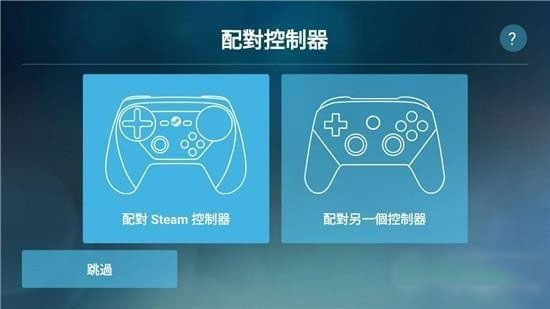
如果想要调整虚拟按键的位置和布局,可以在连接成功进入Steam大屏幕后,在大屏左上角找到触摸选项,部分版本需要点击三个点的更多按钮,就能调出输入模式的设置界面。在这里可以选择现成的按键布局,也可以手动拖动不同按键到屏幕任意位置,修改现有按键的大小和位置,匹配自己的操作习惯。调整完成后保存设置,下次打开就会沿用你自定义的布局,不用每次重新调整。
对于不同类型的设备,应用也给出了专门的性能优化建议,想要在安卓TV上获得最好的使用效果,建议用网线把电脑和安卓TV都连接到路由器,减少无线干扰。想要在手机和平板上获得最好效果,电脑用网线连接到5GHz WiFi路由器,移动设备连接5GHz频段的WiFi,同时保持设备在路由器信号覆盖较好的范围内,不要离路由器太远,这样能最大程度降低延迟,提升画面流畅度。
远程连接跨局域网使用的时候,需要提前完成一些准备工作,电脑需要运行支持硬件编码的显卡,保证性能满足流式传输要求,保持开机登录Steam状态,不要进入睡眠或锁屏。需要获取家庭路由器的公网IP地址,或者设置动态DNS解决公网IP变动的问题,开放27031到27037的UDP和TCP端口,完成端口转发设置。之后就能在移动端手动输入公网IP或者DDNS域名,输入PIN码完成配对,实现远程跨网串流。
很多用户家里电脑放在书房,想要躺在床上或者沙发上玩游戏,不需要额外购置高端掌机,只用手里现有的手机平板就能实现,直接盘活已经购买的电脑端游戏库,不用重复购买游戏就能获得便携的游玩体验。mac系统有很多Steam游戏不支持原生运行,通过这款工具就能串流运行Windows电脑上的游戏,解决系统兼容问题。朋友聚会的时候,可以通过远程同乐功能,多人一起共享一款游戏,每个人都用自己的设备操作,不用挤在一台电脑前面,提升多人游玩的体验。就算出门在外,只要网络条件允许,也能远程连接家里的电脑,随时打开想要玩的游戏,不会错过游戏活动或者好友邀约。
工具支持多平台设备使用,除了安卓手机平板外,还支持苹果的iPhone、iPad,支持mac电脑,也能在安卓TV上安装使用,甚至可以借助模拟器在电脑端运行,覆盖绝大多数主流设备类型,不管你手里是什么设备,基本都能正常安装使用。
免费使用,没有内购,不需要开通会员,也不会收取额外的串流服务费用,用户只用支付已经购买游戏的费用,不需要为串流功能额外付费。操作设置简单,连上同网段WiFi按照引导就能完成配对,没有复杂的配置步骤,新手用户也能快速上手。搭配5GHz WiFi或者网线直连,能实现极低的操作延迟和流畅的画面输出,不管是竞技类游戏还是单机剧情类游戏,都能获得不错的体验。支持自定义游戏设置,调整好的配置可以保存为单独的配置文件,能在不同设备之间共享,节省用户重复设置的时间。自带社交互动功能,用户可以邀请好友一起游戏,也能分享游戏进度、截图和视频内容,方便和好友互动交流。支持观看Steam平台的影视资源,部分内容还支持离线缓存,除了串流游戏外,还能满足影音观看需求。
Q:Steam Link官方版连接失败怎么处理?
A:首先检查电脑和移动设备是否连接在同一个网络,重启Steam客户端和路由器尝试解决。确认电脑没有开启家庭组共享,也没有第三方防火墙拦截Steam的连接请求。如果还是不行,可以检查防火墙设置,给Steam添加通行白名单,或者临时关闭防火墙测试连接。
Q:串流时画面卡顿延迟高怎么办?
A:优先切换到5GHz频段WiFi,或者改用有线连接提升稳定性。降低串流的分辨率和帧率,切换到均衡带宽模式,减少网络传输压力。关闭电脑后台占用带宽高的程序,比如浏览器下载、视频直播等,释放带宽给串流使用。
Q:控制器无法识别要怎么处理?
A:确认控制器支持蓝牙连接,重新配对蓝牙尝试。如果是苹果设备,确认手柄已经获得MFi认证。更新控制器的驱动程序,或者更换支持的控制器型号测试。
Q:为什么找不到同一网络下的电脑?
A:确认电脑已经开机,Steam客户端处于登录在线状态。检查两台设备是否真的连接在同一个局域网,部分企业网和公共网络存在网络隔离,会导致无法发现设备。可以尝试手动点击其他计算机,通过PIN码手动配对连接。
Q:游戏启动后没有画面怎么办?
A:确认电脑已经安装好该游戏,Steam处于在线状态。部分VR类或者特殊本地多人游戏不支持远程串流,确认你要玩的游戏支持远程畅玩功能。重启电脑和Steam客户端,重新配对连接后再尝试启动。
Q:远程同乐功能需要每个人都购买游戏吗?
A:不需要,只要发起邀请的一方拥有该游戏即可,被邀请的一方只需要安装应用,不需要拥有游戏就能加入游玩,降低多人一起玩的门槛。



 下载
下载
新闻阅读 | 56.44MB
 下载
下载
商务办公 | 41.08MB
 下载
下载
通讯社交 | 269.04MB
 下载
下载
影音视听 | 339.33MB
 下载
下载
生活休闲 | 212.8MB


连接蓝牙设备
允许应用连接到已配对的蓝牙设备(Android 12+)。
-------------------------------------
修改音频设置
允许更改全局音量或切换静音模式。
-------------------------------------
访问网络
允许程序访问网络。
-------------------------------------
蓝牙配对
允许应用连接已配对的蓝牙设备。
-------------------------------------
防止休眠
下载或看视频时保持屏幕不关闭。
-------------------------------------
录制音频
允许应用使用麦克风录音,常用于语音功能。
-------------------------------------
控制振动
允许应用触发手机振动反馈。
-------------------------------------
查看网络状态
允许应用程序查看所有网络的状态。
-------------------------------------


