
非常棒!

扫码,快速下载
HiPaint最新版是一款专注数字绘画的高性能创作软件,内置九十多种精细笔刷,气笔、柳叶笔、像素笔、油画棒、素描铅笔、炭笔、喷枪、材质纹理笔、噪点纹理笔都能在工具栏里直接调出,每一支笔的落笔质感、压力反馈、边缘晕染都做过单独打磨。软件可以在手机、平板、电脑三类设备之间互通,也能接绘王、高漫等常见品牌的数位板与数位笔,快捷键支持自定义映射,撤销、切换画笔、调整笔粗、启用径向菜单这些高频动作都能一键触发。从随手勾一张草稿到完成一幅带图层混合的完稿插画,从二次元线稿到手绘动画,都可以在同一个界面里跑完流程。UI 走的是黑色主题,工具都收在两侧,中间画布留得很大,思考和落笔不容易被打断。
1、九十余种精细笔刷:气笔、炭笔、像素笔、油画棒、材质纹理、噪点纹理一应俱全,落笔质感各不相同。
2、Pro 工具全免费:笔刷、图层、动画、3D 辅助等专业功能不设付费墙,正文里也没有广告插入。
3、抖动修正稳定器:比 Sai 更顺的抖动修正算法,画长直线和曲线时手抖会被自动修平。
4、多端与手绘板互通:手机、平板、电脑之间可以互相接续创作,主流手绘板与数位笔均可连接。
5、多点触控手势:双指撤销、三指重做、双指捏合缩放旋转、长按屏幕吸色,指尖动作对应常用操作。
6、笔划统计记录:每一笔都会被计数,方便回看创作过程和练习数据。
1、无限图层加二十余种混合模式:正片叠底、滤色、叠加、颜色减淡等工业级合成方式都能用,图层组、剪辑蒙版、液化、选区、变换齐备。
2、手绘动画专项优化:提供帧管理与洋葱皮,做完可直接导出分享至社交平台。
3、装饰与滤镜齐全:高斯模糊、动态模糊、锐化、素描滤镜一键提取轮廓,色调、饱和度、亮度都能拉。
4、色彩体系完整:吸管、油漆桶、拖动上色、容差调节、历史颜色、调色板全部就位,最近使用的六种颜色随时切换。
5、笔刷工作室:六十余项参数可调,还能设计属于自己风格的笔刷并导入导出分享。
6、辅助元素丰富:可插入直线、矩形、椭圆等基础形状,画布水平垂直翻转与对称视觉引导都在手边。
笔刷体系是核心。软件里配的九十多支笔刷分门别类装在笔刷组里,气笔适合大面积铺色,柳叶笔擅长写实线条,像素笔可以做点阵风格,油画棒和炭笔能还原传统媒介的粗糙触感。每一支笔的参数都开放到六十项以上,从笔尖形状、间距、抖动、压力曲线到边缘散射都能自己调。
图层部分不设死数量,具体上限跟着画布尺寸和设备性能走,创建画布时会显示当前允许的最大层数。二十多种混合模式配合图层组、剪辑蒙版、液化、选区、变换这些结构化工具,做厚涂或者多素材合成时不容易被卡住。色彩控制侧配备吸管、油漆桶、拖动上色以及容差调节,取色、填色、修色都能在一条链路里完成。作品导出格式可选,作品能直接送到电脑继续深化,也可以分享到常用的社交平台。
初次进入软件,点底部中间那个「+」号即可新建画布。
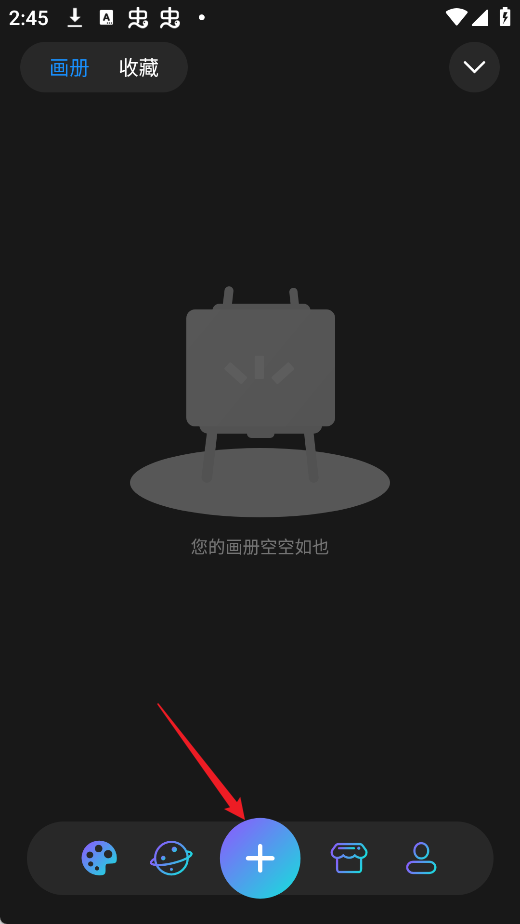
接着挑选画布尺寸和分辨率,也能直接从相册导入一张图片当作底稿使用。
进入绘画界面后,左侧是工具栏和笔刷入口,底部有快速滑块可以拖动调整笔刷粗细与不透明度,右侧调色板负责选色。想吸取画面里已有的颜色,长按画布或者点吸管都行。
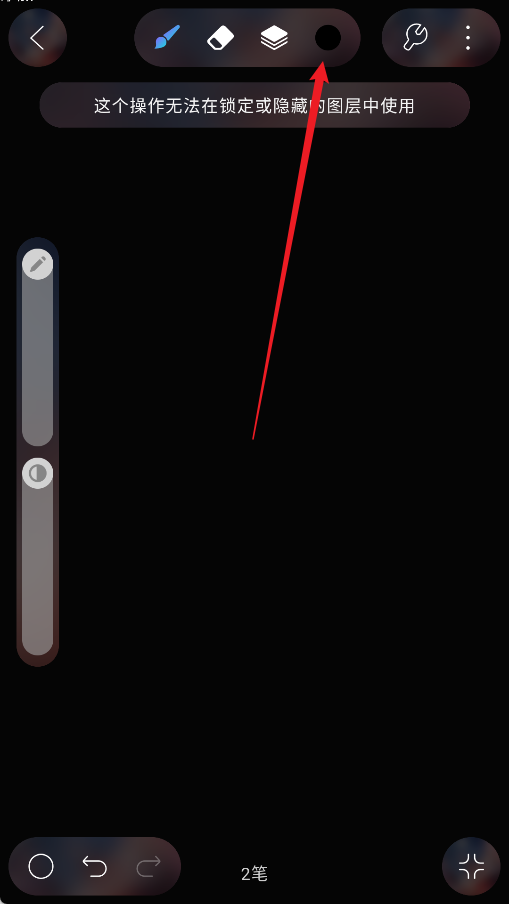
要给封闭区域上底色,选好颜色后打开设置菜单里的颜料桶图标,点一下目标区域就会瞬间铺满。若填色边缘有一圈白边,说明容差值偏低,从右上角拖颜色时手指保持在画布上左右滑动就能调整容差,向右滑数值变大,白边会消失,新的容差值会被记住并沿用到下一次填充。
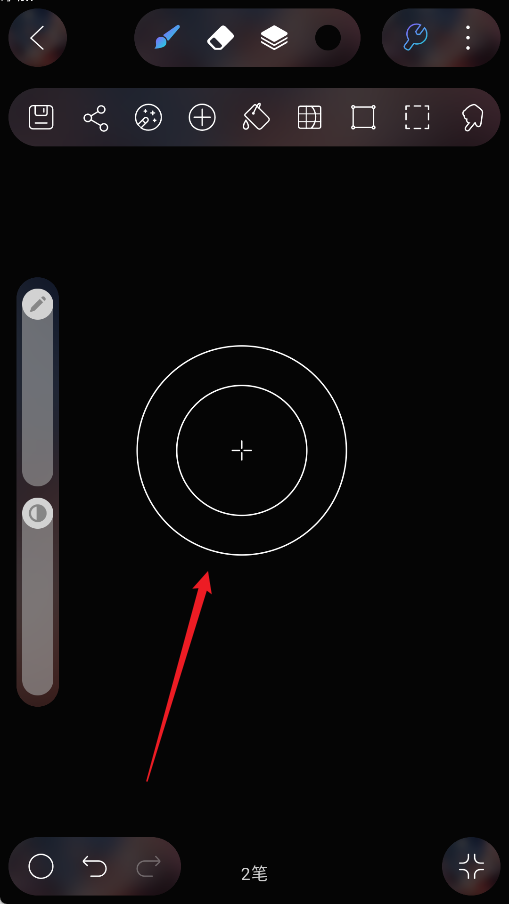
需要一条笔直的线时,在画布界面上方找到「+」图标,展开后能看到「形状」入口。形状面板里放着直线、矩形、椭圆三种基础几何。选中直线之后在画布上按住起点拖动,长度合适再松手即可留下一条精准的直线。矩形和椭圆同理,起点终点各定一次。
需要提醒的是,油漆桶对自己徒手画出来的封闭图形,填充效果偶尔会因为线条缝隙出现不饱满的情况;换成软件自带形状工具画出来的封闭图形再去填,效果会明显干净很多。想改临摹参考窗口的大小,按住窗口左下角或者右下角向内向外拖就行。
软件的定位覆盖从新手到专业画师的全阶段。刚开始接触板绘的人可以先用简洁的黑色主题界面找到落笔的感觉,快速滑块让笔粗和不透明度的切换成本降到最低。有一定基础的插画作者能靠图层组、剪辑蒙版、混合模式做出结构复杂的完稿。做漫画和分镜的用户能拿到成组笔刷、参考图窗口、对称引导线。喜欢做动画的用户则有专门优化过的动画工具,可以逐帧手绘并导出分享。素描、水彩、像素画、二次元线稿上色、手绘动画都在覆盖范围内。
使用时如果发现手掌搭在屏幕上会让画布跟着缩放旋转,把设置里的「笔模式」也就是手掌防误触打开就能解决;如果双指撤销触发得太频繁,进入「设置-绘画设置」把「双指撤销」关掉即可。想再拓展笔刷库,可以到软件设置里的功能需求入口进入 HiPaints 社区,那里有大量用户自制笔刷可以导入使用;默认笔刷不能删除,自定义笔刷可以随时清理。
Q:HiPaint最新版的云备份是自动执行的吗?
A:目前是手动触发,且仅支持华为云空间。想备份就在软件内主动发起一次,后续会陆续接入更多网盘方案。
Q:HiPaint最新版从云端导入备份会覆盖当前作品吗?
A:会覆盖。导入前建议把还没备份的作品先导出或者另存一份,避免本地版本被云端旧版本盖掉。
Q:软件里怎么导入外部笔刷?
A:软件支持后缀为 .hbr 的笔刷文件。找到 .hbr 文件后选择「打开」,在系统弹出的「其他应用打开」里挑 HiPaint,笔刷就会被自动加进笔刷库。
Q:画布 DPI 参数是干嘛用的?
A:DPI 指打印时每英寸包含的像素数量。用物理尺寸建画布时 DPI 决定像素规模,用像素建画布时 DPI 决定成品打印出来有多大。数值越高,印刷质量越好,杂志页大小的作品通常按 300dpi 起步。
Q:作品怎么导出成背景透明的图片?
A:导出照片时软件会自动加一层纯色背景。在图层面板里把背景图层眼睛关掉,再选择导出为 PNG,就能得到透明底的成品。
Q:笔触边缘看起来毛糙模糊怎么解决?
A:软件按像素绘制,画布过小时每一笔的锯齿会被放大。新建画布时把尺寸设得大一些,比如按目标输出分辨率的两倍起步,边缘会清晰很多。
Q:HiPaint 最多能建几个图层?
A:没有固定的死数字。图层上限跟着画布尺寸和设备性能走,新建画布时界面上会显示当前配置允许的最大层数,性能越强的设备可用图层越多。



 下载
下载
新闻阅读 | 56.44MB
 下载
下载
商务办公 | 41.08MB
 下载
下载
通讯社交 | 269.04MB
 下载
下载
影音视听 | 339.33MB
 下载
下载
生活休闲 | 212.8MB


需要授予该应用的权限
使用振动
允许振动
-------------------------------------
访问网络
访问网络连接,可能产生GPRS流量
-------------------------------------
排序系统任务
重新排序系统Z轴运行中的任务
-------------------------------------
访问外部存储
访问外部存储的权限
-------------------------------------
写入外部存储
允许程序写入外部存储,如SD卡上写文件
-------------------------------------
显示系统窗口
显示系统窗口
-------------------------------------
改变网络状态
改变网络状态如是否能联网
-------------------------------------
改变WiFi状态
改变WiFi状态
-------------------------------------
使用蓝牙
允许程序连接配对过的蓝牙设备
-------------------------------------
蓝牙管理
允许程序进行发现和配对新的蓝牙设备
-------------------------------------
获取粗略位置
通过WiFi或移动基站的方式获取用户错略的经纬度信息,定位精度大概误差在30~1500米
-------------------------------------
获取精确位置
通过GPS芯片接收卫星的定位信息,定位精度达10米以内
-------------------------------------
获取网络状态
获取网络信息状态,如当前的网络连接是否有效
-------------------------------------
获取WiFi状态
获取当前WiFi接入的状态以及WLAN热点的信息
-------------------------------------
读取电话状态
访问电话状态
-------------------------------------
拍照权限
允许访问摄像头进行拍照
-------------------------------------
唤醒锁定
允许程序在手机屏幕关闭后后台进程仍然运行
-------------------------------------


