
非常棒!

扫码,快速下载
Shizuku官方正版是一款围绕系统权限管理设计的手机辅助工具,核心思路是把 adb 权限利用起来,让那些原本要 root 才能跑的应用,也能在没 root 的设备上正常调用高权限接口。不论手机是否已经 root,都能借它调出对应的系统 API,用来强制卸载预装、清理内存、控制黑域、修改分辨率等操作。开发者用它简化文档指引,普通用户装上后跟着提示走,也能享受到接近 root 的可玩空间。
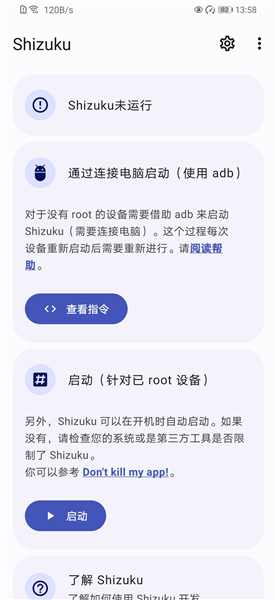
1、adb 权限桥梁:把 adb 权限包装成可调用的服务,需要 root 权限的应用只要 adb 就能跑。
2、双模式启动:已 root 直接启,未 root 走无线调试或连电脑,两条路都通。
3、系统 API 直调:省掉 root shell 中转,请求速度比传统 shell 更快。
4、文档引导清晰:每一步都有图文提示,开发者省心,用户跟着点就行。
5、多机型适配:MIUI、ColorOS、氢 OS、Flyme、EMUI、OriginOS 各家系统都给出对应设置项。
核心功能是把 adb 权限抽象成一个常驻服务,让第三方应用去请求。装上后打开首页会显示当前的运行状态、Android 版本、SDK 号,页面下方就是启动入口。已 root 的机器点一次「启动」就能进入运行态;未 root 的机器可以走无线调试或电脑 adb 拉起。运行起来之后,任何声明了 Shizuku 权限的应用都能借道执行高权限动作,比如冻结系统包、批量清理后台、控制黑域自动冻结名单,或者调 SamHelper 之类的工具改屏幕分辨率。
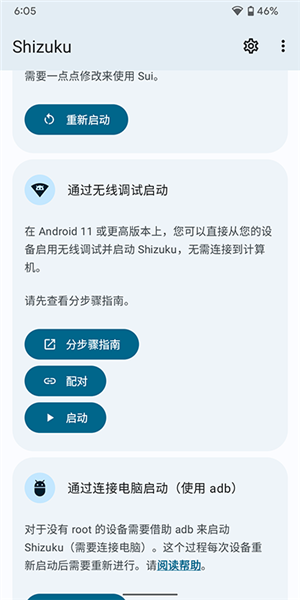
启动方式一共三条路。第一条最省事——设备已经 root 的话,打开应用直接点启动按钮就完事了。第二条走无线调试,适合 Android 11 及以上:先把开发者选项打开,进去开 USB 调试,再点无线调试选项确认启用。
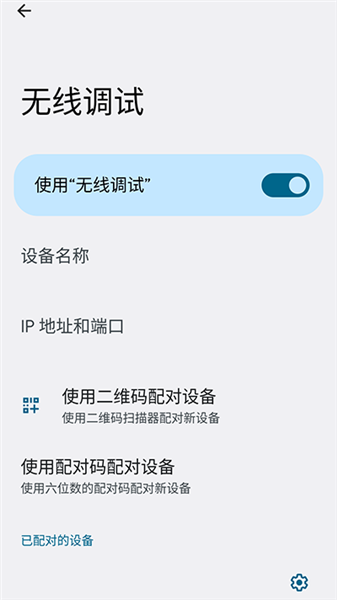
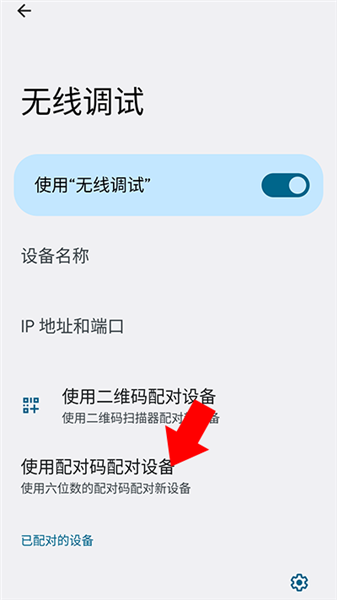
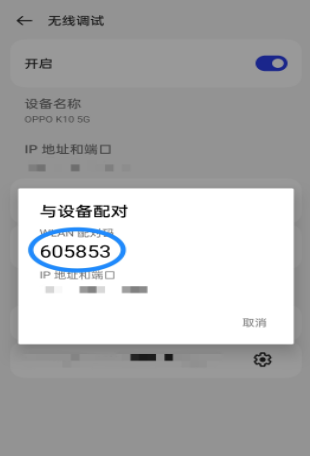
接着在无线调试面板里找「使用配对码配对设备」,系统会弹出一个六位配对码,先记住这串数字。
回到软件里点通过无线调试启动下面的「配对」,在弹出的通知输入框把刚才那六位数敲进去。配对成功后再点「启动」即可运行。如果点了没反应,把无线调试关掉再打开重来一次通常就好了。
第三条路是电脑 adb 拉起,专门给未 root 且系统在 Android 10 及以下的设备用。步骤上要先在电脑装好 Google 家的 SDK 平台工具,解压后按住 Shift 右键,Windows 10 选 PowerShell、Windows 7 选命令行、Mac 或 Linux 就开终端。在窗口里敲 adb 能看到一长串输出而不是「找不到 adb」,说明环境准备好了。手机端要在关于手机里连点 Build number 直到提示「You are a developer」,回到设置里进开发者选项开 USB 调试,插线到电脑运行 adb devices,弹框里勾「总是允许」再确认,最后按软件里的电脑启动流程走一遍就行。用 PowerShell 或 Mac、Linux 的终端时,命令前要多加 ./ 前缀。每次手机重启后,无线调试和电脑 adb 这两条路都得重新拉一次。
先在手机上装好黑阈并至少打开过一次,让它写入基本数据。回到软件里点激活黑域,页面会跳到执行确认界面,直接点执行就能触发。
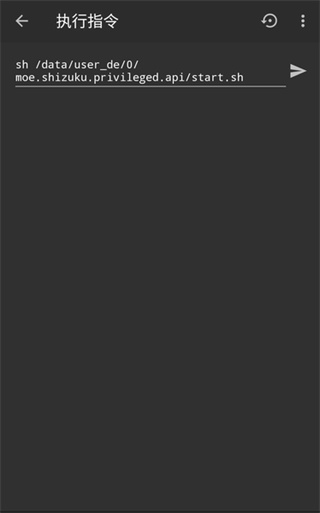
如果提示激活失败,多半是黑阈没装或者装完从来没打开过,回去补一次首启动再回来激活即可。
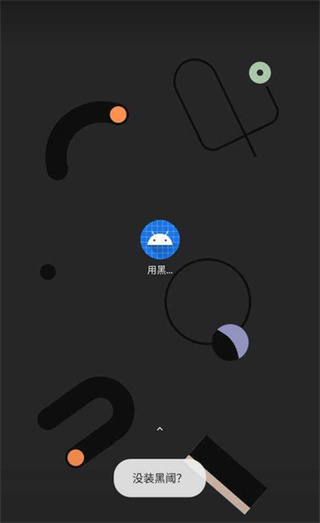
成功之后界面会给出激活成功的反馈,之后黑阈就能借道调用冻结应用相关的高权限接口。
先连好 WiFi,打开软件点配对,按提示把通知权限授予它。
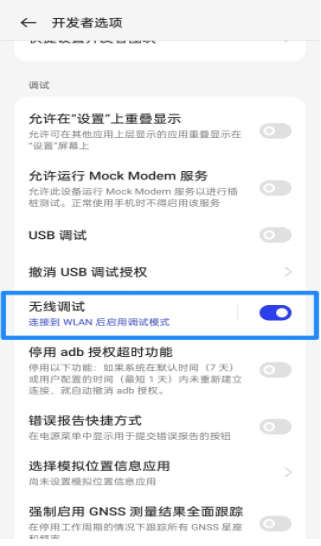
进入配对界面后跳到开发者选项,把无线调试打开。
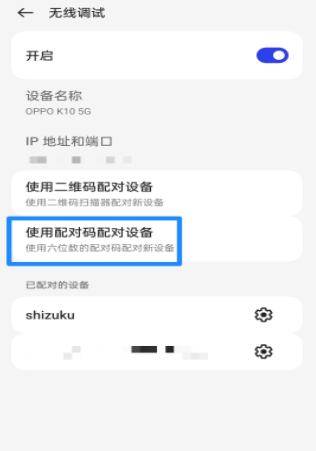
然后回到无线调试里记下六位 WLAN 配对码,下拉通知栏输入配对完成握手。
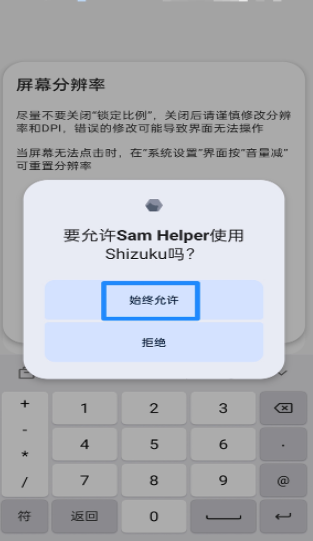
接着打开 SamHelper 的系统设置界面,把锁定比例关掉,再改屏幕分辨率的数值,弹框选择「始终允许」授权它使用 Shizuku 提供的能力,改完就能生效。
各家国产 ROM 对开发者选项有不同的限制,用之前得按机型调一下。小米 MIUI 要在开发者选项里打开「USB 调试(安全选项)」,MIUI 11 及以后的版本还得手动给用户应用授权,因为自定义权限在这里被系统改过;另外别用「安全」应用里的扫描功能,它会顺手把开发者选项关掉。OPPO 的 ColorOS 和一加的氧 OS 要关掉「权限监控」。魅族 Flyme 要关掉「Flyme 支付保护」。华为 EMUI 需要开「在『仅收费』模式下允许 ADB 调试」这一项。vivo 的 OriginOS 系统设置不支持分屏,得先打开「强制活动可调整大小」再用。如果你用的是 GrapheneOS,可能要额外关掉安全设置里的 Secure app spawning。
一类是开发者,想让应用用上高权限 API,又不希望强制用户 root,Shizuku 能把门槛压到「装一个附加应用 + 配一次 adb」的程度。另一类是普通用户,手里的机器不方便 root,但又想要黑域、SamHelper、系统清理这类需要高权限的工具,走一遍 Shizuku 的启动流程就能把这些工具跑起来。对刷机爱好者、习惯精简系统 App 的重度用户,它也是常用的辅助件。
Q:Shizuku官方正版必须 root 手机才能用吗?
A:不需要。已 root 的机器点启动就能跑,没 root 也能通过无线调试或电脑 adb 两种方式拉起服务。
Q:shizuku 每次重启后为什么要重新启动一次?
A:Android 系统的限制,无线调试和电脑 adb 启动这两种方式在设备重启后进程会被清掉,得再走一遍配对或者 adb 命令。已 root 的机器就没这个麻烦。
Q:shizuku 配对码怎么老是提示失败?
A:先确认配对码没输错,六位数容易看漏一位;再看无线调试是不是还开着,某些机型跳出界面会自动断连;实在不行把无线调试关掉再打开,重新生成一组配对码再来一次。
Q:为什么在 MIUI 上按了启动没反应?
A:MIUI 需要额外去开发者选项里开启「USB 调试(安全选项)」,同时别让「安全」应用的扫描把开发者选项自动关掉,MIUI 11 之后还得手动给用户应用授予权限。
Q:shizuku 能配合哪些应用使用?
A:常见的有黑域这类应用冻结工具、SamHelper 这类系统参数调节器,以及各种需要 adb 权限的第三方管理器。只要应用声明支持 Shizuku 服务,装好之后就能授权调用。
Q:shizuku 比传统 root shell 更快是什么意思?
A:走 root shell 的话,每次请求都要经过 shell 中转再返回结果,Shizuku 是把系统 API 直接暴露给上层应用调,少了一次进程切换,响应会明显更快。



 下载
下载
新闻阅读 | 56.44MB
 下载
下载
商务办公 | 41.08MB
 下载
下载
通讯社交 | 269.04MB
 下载
下载
影音视听 | 339.33MB
 下载
下载
生活休闲 | 212.8MB


开机自动允许
允许程序开机自动运行
-------------------------------------
访问网络
访问网络连接,可能产生GPRS流量
-------------------------------------


