
非常棒!

扫码,快速下载
雨燕投屏手机版是一款主打手机与电视、电脑多端互通的投屏工具,由尼禄(杭州)软件有限公司开发。它能把手机画面、照片、视频、音乐以无线方式推送到大屏设备上,也能反过来把电脑上的文件、电话、短信同步到手机。对经常要做汇报演示的人、喜欢把手机游戏投到大屏玩的玩家,以及需要在家把手机相册丢到电视和家人一起翻看的普通用户来说,都能找到用得上的功能。手机端与电脑端需要配合使用,先在两端都装好客户端,扫一下二维码就连上,不用插线也能稳定地镜像画面。
1、投屏演示:无需 USB 线,手机画面直接同步到电脑,会议讲解不依赖任何线缆。
2、剪贴板同步:电脑上复制的内容,打开手机端就能直接粘贴,省去二次输入。
3、无线传输:手机和电脑之间大文件高速互传,全程走本地网络,不消耗手机流量。
4、通知同步:短信、电话和 APP 通知实时同步到电脑,不在手机旁边也不会漏消息。
5、拨号短信:在电脑上直接拨号或发短信给自己的手机联系人,长时间办公不用频繁切设备。
高清晰度镜面投屏:支持把手机或电脑画面投射到安卓 TV、Apple TV、Win/Mac 电脑上,清晰度可调,标清、高清、超清按需切换。
浏览器投屏:接收端用 Chrome、Edge,甚至特斯拉车载浏览器就能接收屏幕内容,不需要提前装客户端。
跨平台文件传输:手机与电脑间互传文件,覆盖 Win/Mac/iOS/Android,多设备协作不挑平台。
视频流回放:通过 DLNA 协议把音乐或视频流式推到电视或电脑上,不需要等文件完整下载。
家庭电子相册:把手机相册里的照片投到电视大屏,自定义播放顺序和背景音乐,方便一家人一起看。
大屏游戏与赛事:体育直播、在线课程、办公会议、视频聊天都能投到大屏,享受更大视野。
网络串流:可以向智能电视、DLNA、UPnP 设备直接推送视频音乐,本地网络播放,延迟低。
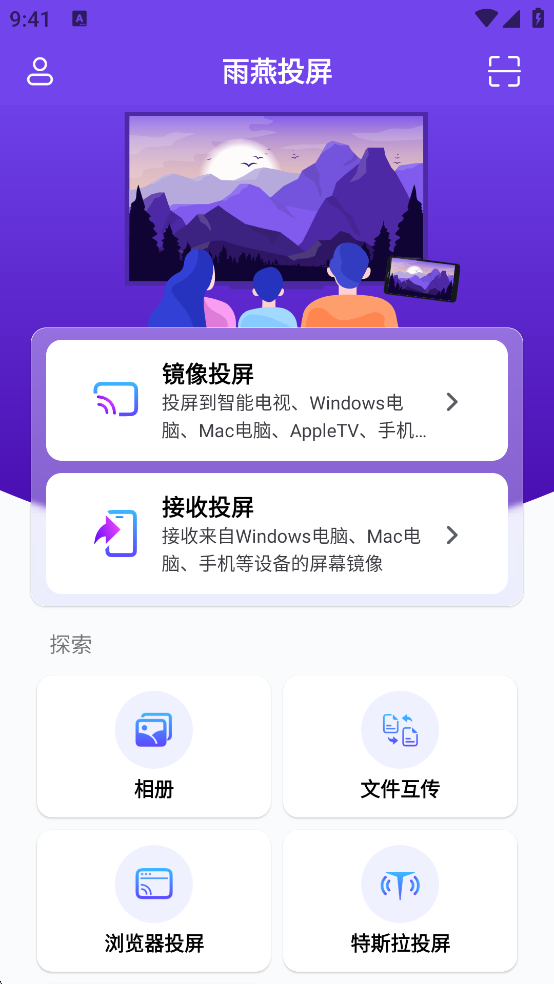
雨燕投屏手机版的核心能力是手机屏幕投到电脑和电视。启动后会自动搜索附近的设备,挑选一个即可建立连接。支持手机投电视、手机投电脑、电脑投电视,以及浏览器接收投屏等多种方式。横屏竖屏都能投,竖屏下刷抖音、看快手像在用一台大屏手机,比例不变;横屏则适合演示文档和游戏。镜像画质与流畅度之间做了平衡,音画同步,看视频不卡顿。还可以向支持 DLNA 协议的电视推送视频和音乐,不需要在电视端安装雨燕投屏。隐私层面,所有数据只在本地网络传输,不上传云端。投屏和传文件之外,软件还提供画质的灵活配置,标清、高清、超清可手动选;网络模式支持 TCP 和 UDP 切换;截屏模式在编解码与图像两种方案间可挑;Nero 无线投屏器还可帮助设置 Miracast 和 DLNA 启动。
投屏连接方式上,提供自动发现设备和主动扫码连接两种选择,首次连不上时还有连接帮助指南和常见问题供参考。连接成功后画面低延迟、操作流畅,办公演示时大屏上每一步操作都能清晰呈现。投屏之外的延伸能力同样实用:手机和电脑之间可以互传图片、视频、音频等文件,不限制文件发送数量,不消耗手机流量。设备兼容性上,即便手机或电视不原生支持 AirPlay/Miracast 也能用,覆盖主流智能电视、投影仪和电视盒子。显示方式上提供适应、填充、缩放三种模式,能智能适配屏幕、消除黑边;多设备同投也支持,好几台手机可以同时镜像到同一台电脑。还能通过 USB 线在没有 WiFi 的情况下有线投屏,保证稳定。
第一步,先在手机端装好雨燕投屏,再在要投屏的目标设备(电脑、电视、电视盒子等)上装好对应的接收端客户端。第二步,保证手机和接收端连在同一个 WiFi 下,启动手机端 APP,点首页右上角的扫一扫图案,扫描接收端显示的二维码即可建立连接。如果对信号稳定要求高,也可以改用 USB 线连接,线连后投屏延迟更低。第三步,连接成功后,手机画面会实时出现在大屏上。想要投本地媒体,可以点左上角的按钮唤起列表,选中手机里的图片、视频或音乐推送到大屏播放;游戏画面则直接以镜像方式呈现。要开启声音,进入首页左上角的人物图标,找到投屏设置,把“自动开启声音”右侧的开关打开即可。
办公场景下,可以把手机里的文档、报告、PPT 通过投屏功能展示到会议室大屏,会议过程不再受限于线缆长度,手机端和电脑端还能实时互传文件并同步通知,多人协作时效率更高。家用娱乐场景下,可以把手机的视频、电视剧推到电视大屏看,也可以开启家庭电子相册模式,把手机相册投到电视上,全家人一起翻看。特斯拉车主可以把手机导航地图投到车机大屏上,旅程中不用再低头看手机;路上也能把视频或音乐投到车机,丰富出行体验。游戏场景下,热门手机游戏如王者荣耀、和平精英、阴阳师都能投到大屏,操控走手机端,画面走大屏,团战细节看得更清楚。教学场景下,在线课程、办公会议、电视直播、相册视频,都能一键上墙。
屏幕镜像模式下,多个手机可以同时投到同一台电脑,方便多任务演示;画面方向既可以手动旋转,也可以让手机端自动控制,竖屏内容也能投到大屏。文件互传方面,手机和电脑之间通过无线方式互传文件,支持图片、视频、音频等常见格式,不限发送数量,全程走本地网络,不消耗手机流量;电脑端复制的内容,手机端可以直接粘贴,反向亦然。流媒体播放支持 DLNA 协议的电视,不装雨燕投屏也能用;播放媒体不消耗传输流量,也不需要提前下载到本地。家庭相册支持创建个性化视频相册,自定义播放顺序和背景音乐,手机无线传输即可在电视端隔空播放,整个过程不消耗手机流量。
使用前需要在投屏设备和接收端同时安装好对应客户端,并保证两台设备处于同一个 WiFi 网络。如果首次扫码连接不上,可以打开软件内的连接帮助指南或常见问题排查。USB 调试模式方面,不同品牌手机开启路径略有差异,常见做法是打开【设置】进入【关于手机】,连续点击【版本号】进入开发者模式,再返回【设置】打开【开发者选项】和【USB调试】;不同系列手机入口可能位于【系统】-【关于手机】下。无线投屏过程中如果遇到延迟或卡顿,可以尝试切换网络模式(TCP/UDP)或截屏模式(编解码/图像)以获得最佳体验。投照片到电视之后,手机可以退出当前页面去做别的事,不需要一直保持在前台。
Q:雨燕投屏手机版怎么扫码投屏?
A:点首页右上角的扫一扫图案,对准接收端显示的二维码扫描即可建立连接。
Q:雨燕投屏手机版投屏时怎么开启声音?
A:点首页左上角的人物图案进入个人页,找到投屏设置,将“自动开启声音”右侧的开关打开即可。
Q:投屏支持哪些设备?
A:支持安卓 TV、Apple TV、Win/Mac 电脑、电视盒子、投影仪,以及通过 Chrome、Edge 或特斯拉车载浏览器接收投屏的设备。
Q:横屏和竖屏都能投吗?
A:可以。手机端可手动旋转投屏画面,也可以设置自动跟随;竖屏下刷短视频、抖音、快手与在手机上看比例一致。
Q:投屏时数据会上传到云端吗?
A:不会。所有投屏和文件传输数据都走本地网络,隐私安全有保障,不会上传云端。
Q:不连 WiFi 能用吗?
A:可以。软件支持有线模式,没有 WiFi 的情况下用 USB 线连接也能完成投屏。



 下载
下载
生活休闲 | 76.45MB
 下载
下载
生活休闲 | 116.2MB
 下载
下载
通讯社交 | 71.25MB
 下载
下载
图像拍照 | 107.36MB
 下载
下载
通讯社交 | 84.9MB


需要授予该应用的权限获取网络状态
获取网络信息状态,如当前的网络连接是否有效
-------------------------------------
改变网络状态
改变网络状态如是否能联网
-------------------------------------
获取WiFi状态
获取当前WiFi接入的状态以及WLAN热点的信息
-------------------------------------
改变WiFi状态
改变WiFi状态
-------------------------------------
访问网络
访问网络连接,可能产生GPRS流量
-------------------------------------
读取电话状态
访问电话状态
-------------------------------------
排序系统任务
重新排序系统Z轴运行中的任务
-------------------------------------
访问外部存储
访问外部存储的权限
-------------------------------------
写入外部存储
允许程序写入外部存储,如SD卡上写文件
-------------------------------------
获取精确位置
通过GPS芯片接收卫星的定位信息,定位精度达10米以内
-------------------------------------
显示系统窗口
显示系统窗口
-------------------------------------
录音
录制声音通过手机或耳机的麦克
-------------------------------------
修改声音设置
修改声音设置信息
-------------------------------------
唤醒锁定
允许程序在手机屏幕关闭后后台进程仍然运行
-------------------------------------
获取粗略位置
通过WiFi或移动基站的方式获取用户错略的经纬度信息,定位精度大概误差在30~1500米
-------------------------------------
使用闪光灯
允许访问闪光灯
-------------------------------------
拍照权限
允许访问摄像头进行拍照
-------------------------------------
使用振动
允许振动
-------------------------------------
改变WiFi多播状态
改变WiFi多播状态
-------------------------------------


