
非常棒!

扫码,快速下载
Geogebra3D计算器中文版是一款专门服务于数学学习与教学的3D数学可视化工具,能够将抽象的代数知识和立体几何概念结合,把复杂的三维数学问题转成直观可交互的图形模型,帮助学习者更好理解空间中的数学关系。它覆盖了从基础点线面计算到复杂函数曲面绘制的全场景需求,不管是中学生学习立体几何,还是高校学生研究多元函数,或者是数学教师准备课堂演示素材,都能满足使用需求。
这款工具整合了图形计算、几何运算和CAS代数计算的全部能力,提供四种不同的视图界面,分别是代数视图、工具视图、表格视图和图形视图,所有视图之间保持动态连接,修改其中任何一个视图里的内容,其他视图都会同步更新变化,不需要手动刷新重新生成,操作流程非常顺畅。
1、动态多视图联动:修改一处内容所有视图同步更新,直观感受数学元素的关联。
2、AR可视化体验:支持AR设备,可将数学模型放在平面上360度环绕观察。
3、丰富内置工具模块:包含圆锥曲线、切线、函数求导等常用数学工具,开箱可用。
4、海量免费学习素材:内置全球用户共享的学习活动,直接搜索就能获取使用。
5、支持成果导出分享:做好的图形可以保存,也能导出给他人用于作业或演示。
这款工具支持绘制二元函数和各类参数曲面,也能快速创建立体图形、球面、平面等多种三维对象,还能自动计算获取对象的交点和截面,方便进一步分析空间几何关系。它支持滑动条、点、图象和几何图形的协同交互,调整参数就能实时看到图形变化,还能直接在应用内搜索免费的学习活动,做好的作图也能保存下来,分享给同学或者老师。它还支持基础的计算器运算功能,各个功能按键都有明确的分工,满足日常计算需求。
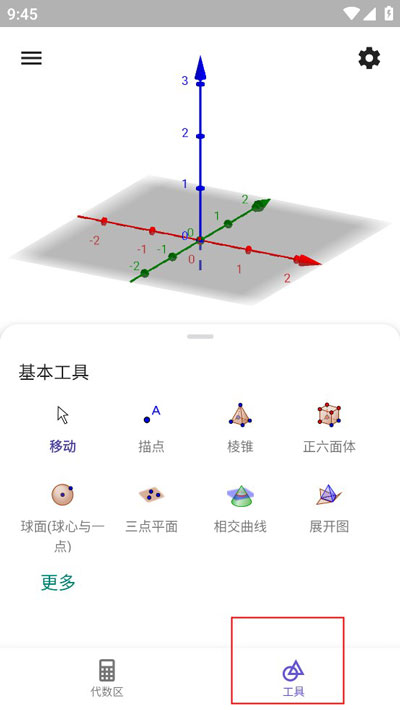
创建圆柱和立方体,先打开设置面板选择显示网格,接着在左侧代数区输入指定指令,输入两个点坐标和半径参数,按回车就能生成圆柱。之后可以进入设置调整投影方式,切换到工具区选择描点工具创建两个新点,再选择正六面体工具,点击刚刚创建的两个点就能生成立方体,最后用移动工具拖动调整整个模型的位置,查看整体效果。
如果要绘制一元函数,先切换到左下角的代数区,点击上方的加号图标,在弹出选项里选择表达式,接着在输入框写入函数公式,输入完成就能自动生成对应图像。如果绘图区没有显示网格和坐标轴,点击右上角齿轮形状的设置图标,勾选显示坐标轴和显示网格即可。点击函数右侧的三个小点,选择数值表就能设置需要展示的函数值,还能修改函数的名称、线条颜色和显示样式。
在三维空间创建圆形,先打开工具区,选择直线工具,在三维绘图区点击两个位置生成点A和点B,同时生成直线f。选择移动工具拖动点A调整位置,再用描点工具在直线f上新建点C,接着选择圆心、法向量与半径工具,先选中直线f,再选中点C,在弹出对话框输入半径数值就能生成第一个圆。之后再用描点工具创建点D,选择轴线与一点工具,先选中直线f,再选中点D就能生成第二个圆,最后拖动不同的点就能调整整个图形,探索几何变化规律。
中学生学习立体几何的时候,可以用它快速搭建立方体、圆柱、球等常见立体模型,观察不同截面的形状,理解空间点线面的位置关系,不用再依赖手工制作的实体模型,随时随地都能调整观察角度,加深对知识点的理解。遇到复杂的二元函数,也能直接生成三维曲面,观察函数的变化趋势,理解极值、拐点等概念的实际意义。
高校数学系的学生做课程研究的时候,可以用它绘制复杂的参数曲面,计算不同几何对象的交点和截面,快速验证自己的推导结果,节省大量手工计算和画图的时间。数学教师准备教学课件的时候,可以提前做好需要演示的立体模型,导出成图片或者动画插入课件,课堂上可以实时调整参数,展示几何变化过程,让抽象的知识点变得更直观,提升课堂教学的效率和效果。
数学爱好者研究空间几何问题的时候,可以用它快速验证自己的猜想,调整不同参数观察结果变化,探索几何规律,还能搜索全球用户分享的学习素材,拓展自己的学习范围,和其他爱好者交流自己的作图成果。
MC按键的作用是归零,它和AC按键的作用略有不同,计算多个乘法相加或者相减的结果时,计算之前需要先按MC归零,避免之前的运算结果影响当前计算结果,否则容易出现计算错误。MR按键用来调出多个乘数的和或者差,比如计算3乘2加5乘6的和,按顺序按下3乘2之后按M,再按下5乘6之后按MR就能得到最终结果。
M按键代表加法,M-按键代表减法,计算56乘41加13乘20减45乘61这类混合运算,只需要按顺序按下56乘41之后按M,再按下13乘20之后按M,再按下45乘61之后按M-,最后按MR就能得到最终结果,不用分步记录中间结果。GT按键用来统计之前所有计算结果的总和,比如先算出6加8等于14,没有按清除键的情况下再算出8加5等于13,按下GT就能直接得到两个结果相加的和27。
CE按键用来清除输入错误的号码,输入数字过程中输错了,可以按CE把全部输入的号码清除,部分设备也支持清除已经得出的计算结果。AC按键清除屏幕上显示的号码,但不会清除存储在记忆里的号码,MRC按键用来清除存储的记忆数字,不同设备的触发逻辑略有区别,部分设备需要按两次才能完成清除。
Q:Geogebra3D计算器中文版支持AR模式吗?
A:在支持AR功能的移动设备上可以使用,点击AR按钮就能切换模式,把创建好的数学模型放在平整的真实平面上,用户可以围绕平面走动,从不同角度观察模型,还能拍摄屏幕截图保存观察结果。
Q:画好的图形怎么调整显示样式?
A:选中需要调整的图形对象,点击对象右侧的三个小点,在弹出菜单里就能修改对象的名称、线条颜色、线条样式等属性,调整后视图会实时更新变化。
Q:怎么隐藏不需要的视图区域?
A:点击工具区或者代数区的对应按钮就能隐藏这些区域,只保留3D绘图区,再次点击对应按钮就能重新显示出来,方便在小屏幕设备上扩大绘图区域。
Q:可以修改绘图区的显示设置吗?
A:点击右上角的设置图标打开设置面板,可以选择是否显示坐标轴和网格,也能更改对象的投影方式,还能全局调整数值精确度、界面语言和3D绘图区的相关参数。
Q: undo和redo功能支持吗?
A:有撤消和恢复功能,用撤消按钮可以逐步撤消刚刚的操作,需要恢复的时候点击恢复按钮即可,创建一个或多个对象之后,撤消按钮会自动出现在界面上。



 下载
下载
新闻阅读 | 56.44MB
 下载
下载
商务办公 | 41.08MB
 下载
下载
生活休闲 | 595.62MB
 下载
下载
通讯社交 | 269.04MB
 下载
下载
影音视听 | 339.33MB


需要授予该应用的权限
修改/删除SD卡中的内容
允许应用程序写入SD卡。
-------------------------------------
访问网络
允许程序访问网络.
-------------------------------------
查看网络状态
允许应用程序查看所有网络的状态。
-------------------------------------
拍照
允许应用程序使用相机拍照,这样应用程序可随时收集进入相机镜头的图像。
-------------------------------------
创建蓝牙连接
允许应用程序查看本地蓝牙手机的配置,以及建立或接受与配对设备的连接。
-------------------------------------
防止手机休眠
允许应用程序防止手机进入休眠状态。
-------------------------------------


