
非常棒!

扫码,快速下载
威力导演手机版是讯连科技把桌面端 PowerDirector 的剪辑逻辑搬到安卓平台后的作品,英文名 Power Director。整体界面沿用了桌面版的时间轴接口,支持文件拖放,指尖轻滑就能把多段素材依次拉进轨道里做分割、修剪与特效叠加。软件内置了大量视频特效、设计贴纸、文字模板与滤镜,配合流畅的高帧率播放与 4K 高画质预览,从日常 Vlog 到教学短片、活动纪录都能在手机里一站完成。做完的项目可以留在设备上稍后接着改,也能直接输出为高清、全高清、4K 三档成片,发到 YouTube、Facebook 等平台。
1、专业时间轴环境:沿用桌面端的时间轴接口,指尖拖放就能完成素材排布与精细剪辑。
2、丰富特效素材:30 种以上视频特效搭配 30 种以上转场,一键叠加到片段之间。
3、高帧率支持:原生处理 120/240fps 素材,慢动作与快动作视频不掉帧。
4、子母画面叠加:画中画轨支持视频与图片叠放,画面层次一眼看清。
5、4K 高画质预览:输出前直接在预览窗口看到 4K 细节,避免成片返工。
6、颜色与裁切工具:亮度、对比度、饱和度独立调节,视频照片可任意裁切旋转。
1、FX 编辑面板:视频、图像、音频统一走拖放操作,特效叠加靠拖拽完成。
2、音频编辑器:更换配乐、添加淡入淡出、修剪音量都在一个面板里搞定。
3、照片视频合并:图片与视频可以放进同一条时间轴,串成完整短片。
4、社交直传:剪完直接推到 YouTube、Facebook,不用中转到相册再上传。
5、慢动作特效:几下点按就能造出类似运动相机的慢放效果。
6、导出规格灵活:720p、1080p 全高清、4K 三档任选,看手机性能定档。
剪辑面板覆盖了修剪、分割、旋转、翻转、裁切这几项基础操作,视频颜色编辑器把亮度、对比度、饱和度拆成独立滑块,画面偏冷或过曝都能救回来。音频这块提供语音编辑器和自定义音轨,能给片段加旁白、调背景音乐音量、加入声音的淡入淡出。字幕支持自定义样式,字体、颜色、位置、大小、透明度都可以改,教学视频里做重点标注很顺手。项目文件默认存在设备本地,下次打开继续接着剪,不必一次做完。
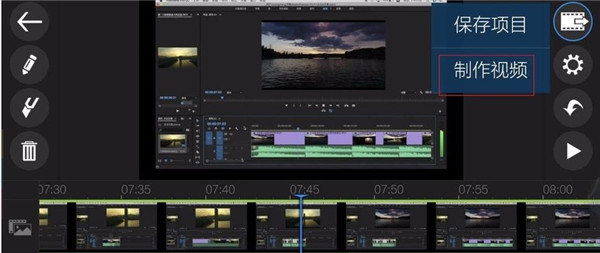
打开软件后点击底部的新建项目图标,如果没有旧项目就点击场记板符号,弹出提示后直接确定。进入编辑页后点摄像机图标,进入视频文件所在目录选素材。点击视频缩略图上方的加号,素材就会被拉进时间轴,把蓝色时间轴指针拖到片段尾部准备接下一段。重复选片段、点加号的动作,两段视频就能首尾相接。全部排好后点右上角的选项按钮制作视频,选择保存到媒体库的 SD 卡路径,程序会把轨道上的所有片段合并成一个完整成片。
特效模板走的是讯连科技独家的创意设计包,主题特效包里放了文字标题动画、转场特效、画中画对象和整套项目模板,一键拖到时间轴就能跟手上的素材搭配。形状设计器面向 YouTube 创作者,教学视频里常见的箭头、圆圈、外框都能通过关键帧和文字自动缩放做出来。专业视频特效来自 NewBlueFX、proDAD 和 BorisFX 这几家外挂特效公司,能给成片加入更接近影视级质感的镜头处理。时间轴引擎允许精准操控关键帧,音画毫秒级对齐、多轨道混合、照片序列帧导入都放在同一个 App 里。彩色圆圈之类的转场可以在转场-常规分类下找到,把它拖到两段素材中间就形成了完整转场,持续时间、叠加方式和效果模式都能在参数面板里改。
色度键也就是常说的绿幕抠像,只作用在画中画轨上的媒体。选中画中画轨的视频或照片,点左侧的铅笔编辑图标,选择色度键选项,再点铅笔图标把颜色选择器拖到预览窗口,从画面里吸取要抠掉的颜色,再点一次铅笔就能应用。速度调节则只能作用在顶部轨道的视频上,同样在铅笔编辑图标里找到速度选项,拉动滑块就能做出加速或减速的效果。两项功能加起来能覆盖不少人物合成、快闪片段的做法。
视频格式覆盖了 H.263(.3GP、.MP4)、H.264 AVC(.3GP、.MP4、.MKV)、MPEG-4 SP(.3GP、.MP4、.MKV)、H.265(.MP4、.MKV)、VP8 与 VP9(.MKV、.Webm),以及苹果设备拍摄的 MOV 文件。相片方面兼容 JPEG、GIF、PNG、BMP、WebP。音频支持 WAV、MP3、MP4、M4A、AAC。装有较新版本 Android 系统的设备里,H.263 和 MPEG-4 SP 可能不再兼容,剪之前最好先看下手上素材的编码类型。字体方面,标题设计器可以加载 TrueType 和 OpenType 两种自定义字体,把字体文件放到软件对应的 fonts 目录下就能在标题设计器里直接调用。
软件比较适合三类用户。一是拍完素材没时间回电脑前处理的 Vlog 创作者,能在通勤路上把片段串一遍;二是做教学、开箱、评测类短视频的作者,形状设计器和字幕自定义能省下不少标注时间;三是活动纪录场景里的临时剪辑需求,比如婚礼、生日、旅行片段,音讯同步能把不同设备拍的画面按时间对齐。家庭合集、宠物记录、短视频平台的直传需求也都能覆盖。桌面版剪辑师如果想在外出时接着改工程,也可以把项目文件带到手机里继续处理。
视频颜色编辑器里的亮度、对比度、饱和度三条滑块建议一起调,只拉其中一条容易让画面变脏。修剪片段时用两指捏合可以在时间轴上放大缩小,精确到帧位。分割片段后如果需要重新排列,长按缩略图拖动即可。加音轨时打开淡入淡出选项,头尾几秒的音量过渡会自然很多。导出前记得先在预览窗口从头看一遍,尤其是转场衔接处,能省下重新导出的时间。
Q:威力导演手机版支持哪些设备的 4K 视频编辑?
A:4K 视频编辑与制作依赖设备的系统芯片能力,软件内维护了一份支持列表,进入编辑页可以查询自己的机型是否在列。不在列表里的芯片会持续测试,通过后随版本更新加入。
Q:软件怎么导出更高质量的视频?
A:进入制作视频页面,先把分辨率从 SD 切换到高清或 4K(前提是芯片支持),再点设置按钮找到比特率选项,从较小尺寸切换到较佳质量档,导出的成片码率就会明显提高。
Q:怎么在软件里加自定义字体?
A:打开文件浏览器,把 TrueType 或 OpenType 字体文件复制到软件对应目录:Android 10 及以下放在 /PowerDirector/fonts/custom/,Android 11 及以上放在 /storage/emulated/0/Android/data/com.cyberlink.powerdirector.DRA/files/fonts/custom/,回到软件的标题设计器里就能看到新字体。
Q:连了蓝牙键盘之后能用哪些快捷键?
A:把蓝牙键盘连到 Chromebook 或手机上之后,威力导演行动版会启用键盘热键,剪辑、播放、跳帧、增删素材等常用操作都能一键触发,具体按键对照可在软件说明页里查到。
Q:华为设备能用完整功能吗?
A:软件的订阅体系依赖 Google 移动服务,华为部分设备因为 GMS 缺失,订阅信息可能同步不上,完整功能不一定能全部启用。想用全部订阅功能建议在带 GMS 的非麒麟系统芯片设备上使用。
Q:彩色圆圈转场怎么做?
A:把素材导入媒体库后用加号加到时间轴让片段首尾相连;然后到转场-常规里找到彩色圆圈效果,拖到两段素材中间就形成了转场;持续时间、图片叠加方式、效果模式都能在参数面板里改,改完时间轴上可以直接预览。
Q:项目文件存在哪里,能跨设备继续编辑吗?
A:项目默认存在设备本地,启动软件后可以从项目列表快速调出上次编辑的进度接着改。桌面端的 PowerDirector 工程可以导入到手机端接着处理,反过来也一样,出门在外用手机改片段,回到电脑上再做精修。



 下载
下载
新闻阅读 | 56.44MB
 下载
下载
商务办公 | 41.08MB
 下载
下载
通讯社交 | 269.04MB
 下载
下载
影音视听 | 339.33MB
 下载
下载
生活休闲 | 212.8MB


访问网络
允许程序访问网络。
-------------------------------------
控制振动器
允许应用程序控制振动器。
-------------------------------------
修改/删除SD卡中的内容
允许应用程序写入SD卡。
-------------------------------------
查看 WLAN 状态
允许应用程序查看有关 WLAN 状态的信息。
-------------------------------------
查看网络状态
允许应用程序查看所有网络的状态。
-------------------------------------
防止手机休眠
允许应用程序防止手机进入休眠状态。
-------------------------------------
录音
允许应用程序访问录音路径。
-------------------------------------
发现已知帐户
允许应用程序获取手机已知的帐户列表。
-------------------------------------
使用帐户的身份验证凭据
允许应用程序请求身份验证标记。
-------------------------------------
开机时自动启动
允许应用程序在系统完成启动后即自行启动。这样会延长手机的启动时间,而且如果应用程序一直运行,会降低手机的整体速度。
-------------------------------------


