
非常棒!

扫码,快速下载
连连控app官方版是一款跨终端远程控制工具,可打通不同系统、不同设备的连接壁垒,支持远程桌面操控、跨设备文件传输、屏幕墙集中管理、远程协助等操作,适配远程办公、在线教学、IT运维、云游戏、多账号运营等多元场景。应用搭载自研传输编码技术,兼顾画面流畅度与操作响应速度,弱网环境下也能稳定运行,同时配备端到端加密、权限分级、黑屏操控等安全机制。个人用户可远程调取设备文件、协助亲友处理设备问题,企业用户可批量管理多台终端,降低运维成本,提升跨设备协作效率。
1、全终端跨系统适配:覆盖多类主流操作系统,不同品牌、不同形态的设备可直接互联。
2、弱网低延迟操控:搭载自研传输编码技术,网络条件一般时也能保持稳定响应。
3、多层安全防护:传输过程全程加密,支持黑屏操控、权限分级,避免敏感信息泄露。
4、多设备集中管控:支持屏幕墙、分组标签、批量操作,可同时管理数十台在线终端。
5、功能集成度高:除桌面操控外,还集成文件传输、剪贴板同步、远程开机等能力。
6、轻量化易上手:界面无冗余弹窗,常用功能入口清晰,无需复杂设置即可快速发起连接。
核心功能围绕远程操控与设备管理展开,基础远程桌面支持键鼠映射、手势操作、画质档位调节,可适配办公、游戏等不同场景的需求。文件管理支持双向拖拽式传输、批量分发、断点续传,可直接对远端文件进行上传、下载、重命名、删除操作。设备管理模块支持添加、删除终端,按部门、用途分组打标签,还能查看设备在线状态、型号等信息,配合屏幕墙可同时预览多台设备的实时画面。
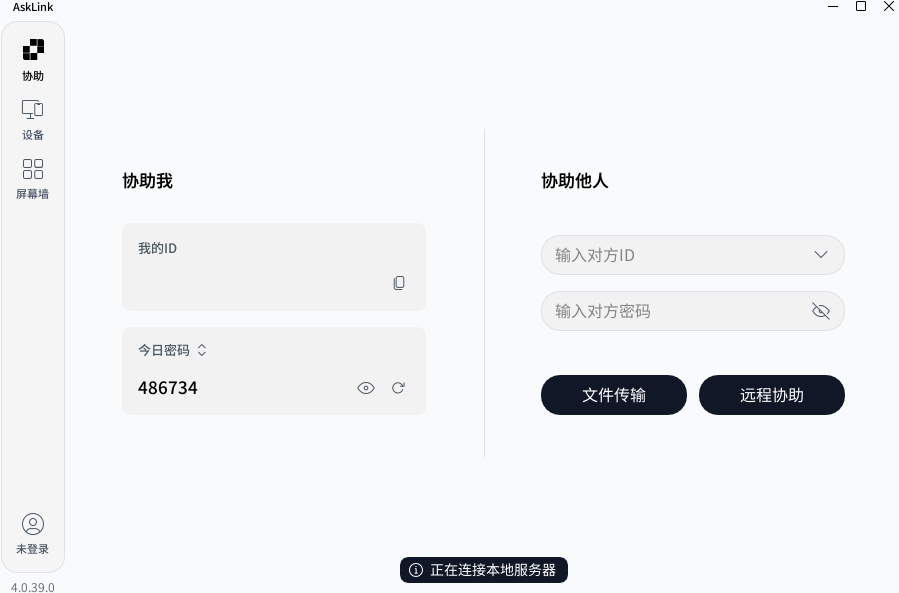
发起远程控制有两种常用路径,同账号登录的情况下,在主控端打开设备管理页,找到对应在线设备双击即可快速发起。如果是协助他人,可让被控端在远程协助的本机信息页查看设备ID与密码,主控端输入对应信息后点击快速协助,等待被控端确认后就能建立连接。连接成功后可直接在主控端操作被控设备,也可调出悬浮栏调整画质、开启剪贴板同步、启动文件传输。
流畅的操控体验来自多项针对性的技术优化,直通映射技术让GPU直接处理图像数据,减少中间流转环节,实现更快的操作响应。随手鼠标技术针对连续操控场景优化,保证高清画面下的指针跟手度,降低延迟感知。动态异步捕捉技术会根据画面变化智能调整帧率,静态画面降低资源占用,动态场景提升帧率保证流畅度。多元链路技术会结合当前网络环境动态调整传输策略,自动判断适配方案,无需手动切换,适配不同运营商、不同带宽的网络情况。矢量差分编码器只对画面发生变化的部分进行编码,减少无效数据传输,兼顾画质与传输效率。
屏幕墙是面向多设备管理场景的核心功能,可同时展示多台被控设备的实时画面缩略图,点击任意缩略图就能切换到对应设备的全屏操控界面。搭建屏幕墙的操作并不复杂,先在所有设备上登录同一账号,进入设备管理页选中需要添加的设备,右键选择添加到我的屏幕墙,就能在屏幕墙入口查看所有已添加的设备。
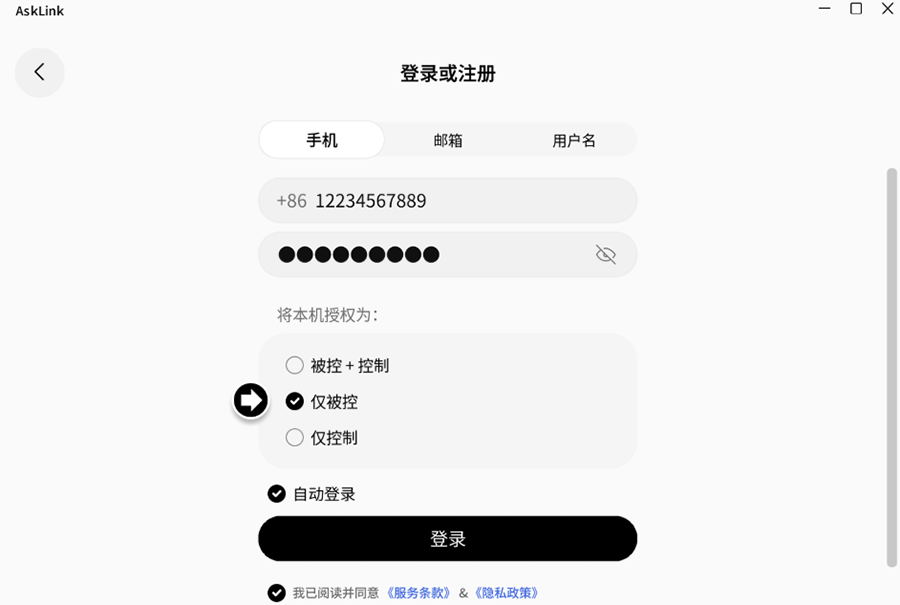
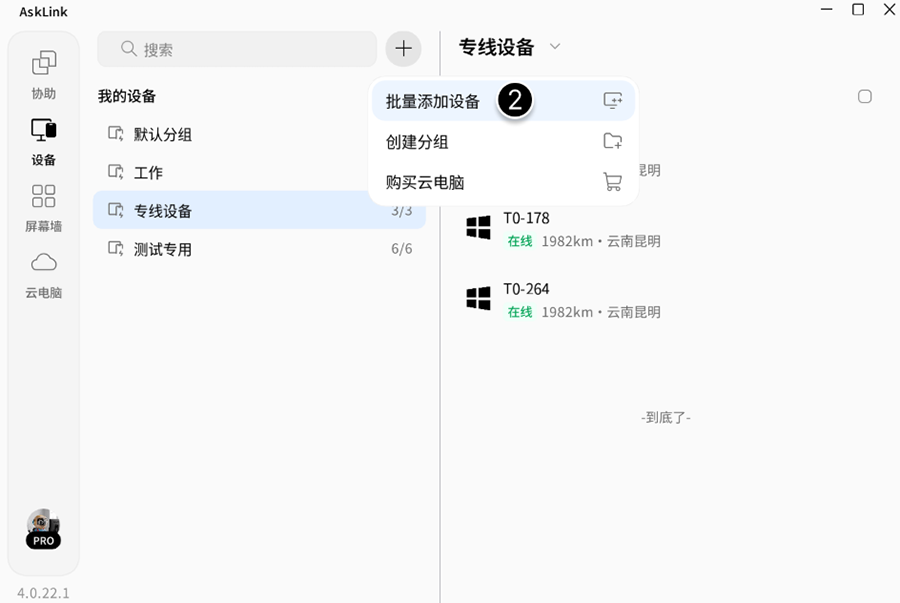
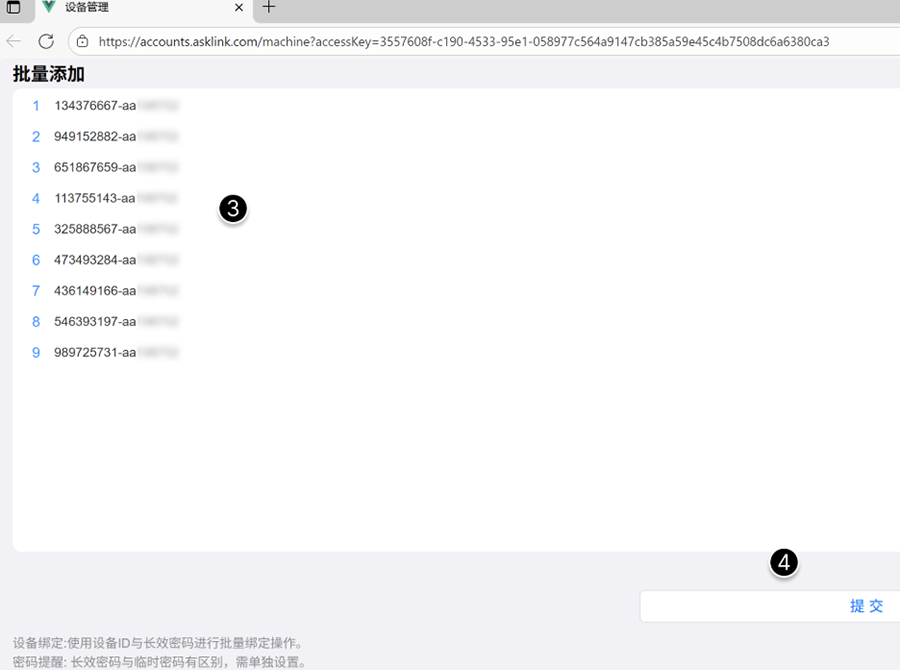
用户还可以新建分组,按部门、用途把设备归类,分组后可批量执行重启、安装应用、清理缓存、分辨率同步等操作,替代逐台手动处理的重复工作。设备列表会直观显示每台终端的在线状态、型号、系统版本,方便管理员快速排查异常。需要批量录入设备时,可在设备列表的加号菜单中选择批量添加,按固定格式填写设备ID与长效密码后提交,符合条件的设备会一次性导入列表。
不同类型的用户都能找到适配的使用方式,个人用户在外时可远程调取家中或办公室电脑里的文件,也能帮亲友远程处理设备故障、调试软件设置,不用上门就能解决问题。远程办公场景下,员工可在外操控公司电脑访问内部系统,同步编辑文档,配合剪贴板跨端同步功能,文案、订单号等内容不用手动重复输入。
远程教育场景中,讲师可远程操作演示设备,同步展示操作步骤,多用户同时连接的特性能支持多人同步观看学习。IT运维人员可通过屏幕墙批量管理企业内部终端,远程排查故障、分发安装包,操作日志还能导出留存,满足合规审计需求。游戏用户可远程调用高性能电脑运行大型游戏,手柄、鼠标的适配优化能带来接近本地的操作体验,不用额外升级本地硬件。电商多账号运营者可批量管控多台手机设备,统一执行操作,提升运营效率。
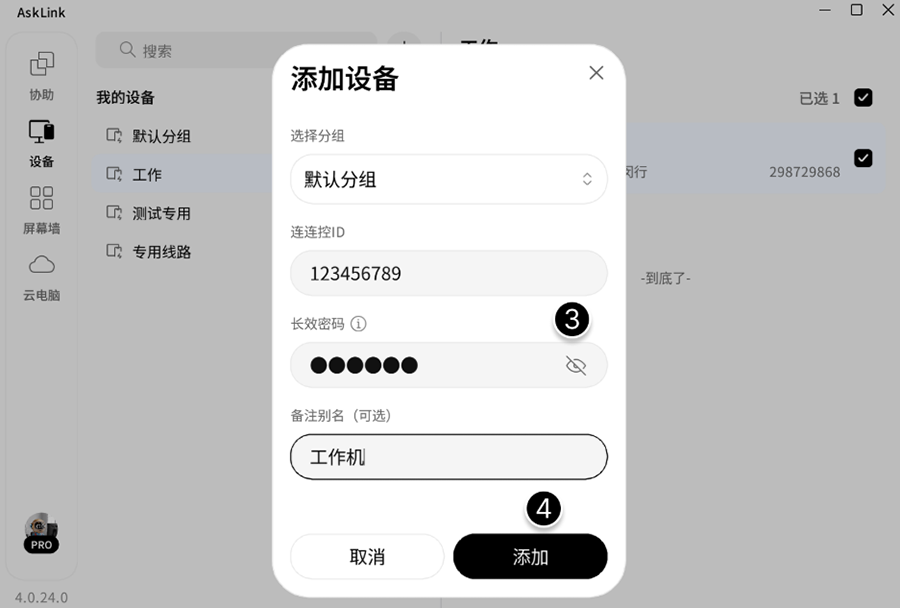
软件在数据安全与权限管控上做了多层设计,远程连接的传输数据采用端到端加密处理,避免传输过程中被窃听篡改。企业场景下支持按角色分配不同操作权限,可限制部分账号的文件传输、应用安装等功能,防止越权操作。处理敏感内容时可开启黑屏模式,被控端屏幕保持熄灭状态,只有主控端能查看操作画面,避免旁边人员偷窥。
所有远程操作都会自动生成日志,支持导出为表格文件,方便后续审计与故障追溯。密码连续输入错误时会自动断开连接,降低暴力破解的风险,用户也可设置长效密码,方便常用设备快速连接。安卓设备无需获取root权限即可正常使用,不会修改系统底层设置,降低设备安全风险。
Q:连连控app官方版支持免root控制安卓设备吗?
A:支持,安卓设备无需进行root操作,只要联网安装对应应用并完成必要授权,就能正常发起远程控制,不会修改设备的系统底层权限。
Q:连连控发起远程连接有哪几种方式?
A:主要有两种,同账号登录的设备可直接在设备管理列表双击发起,非同一账号的设备可通过输入对方的设备ID与密码,点击快速协助发起连接。
Q:屏幕墙最多能同时查看多少台设备的画面?
A:不同版本的支持上限有区别,可同时查看多台设备的实时缩略图,点击对应缩略图即可切换到单设备全屏操控模式。
Q:跨设备复制粘贴的内容怎么同步?
A:只要两端设备都开启剪贴板同步功能,在一端复制文本、富文本等内容后,可直接在另一端粘贴使用,无需手动传输。
Q:远程录制的屏幕文件保存在哪里?
A:远程操控时录制的屏幕视频与截取的图片,会自动保存到主控端设备的指定路径下,用户可自行修改存储位置。
Q:远程游戏的手柄操作支持震动反馈吗?
A:支持游戏控制器震动反馈开关,用户可根据自身使用习惯在设置中开启或关闭该功能,适配不同类型的游戏操作需求。



 下载
生活休闲 | 12.47MB
 下载
生活休闲 | 52.43MB
 下载
性能优化 | 9.86MB
 下载
地图旅游 | 238.25MB
 下载
地图旅游 | 68.5MB


访问网络
访问网络连接,可能产生GPRS流量
-------------------------------------
获取WiFi状态
获取当前WiFi接入的状态以及WLAN热点的信息
-------------------------------------
获取网络状态
获取网络信息状态,如当前的网络连接是否有效
-------------------------------------
连续广播
允许一个程序收到广播后快速收到下一个广播
-------------------------------------
修改声音设置
修改声音设置信息
-------------------------------------
写入外部存储
允许程序写入外部存储,如SD卡上写文件
-------------------------------------
访问外部存储
访问外部存储的权限
-------------------------------------
读取电话状态
访问电话状态
-------------------------------------
拍照权限
允许访问摄像头进行拍照
-------------------------------------
获取精确位置
通过GPS芯片接收卫星的定位信息,定位精度达10米以内
-------------------------------------
获取粗略位置
通过WiFi或移动基站的方式获取用户错略的经纬度信息,定位精度大概误差在30~1500米
-------------------------------------
录音
录制声音通过手机或耳机的麦克
-------------------------------------
读取联系人
允许应用访问联系人通讯录信息
-------------------------------------
使用振动
允许振动
-------------------------------------
显示系统窗口
显示系统窗口
-------------------------------------
使用闪光灯
允许访问闪光灯
-------------------------------------
唤醒锁定
允许程序在手机屏幕关闭后后台进程仍然运行
-------------------------------------
读写系统设置
允许读写系统设置项
-------------------------------------
状态栏控制
允许程序扩展或收缩状态栏
-------------------------------------
写入日程提醒
写入日程,但不可读取
-------------------------------------
改变网络状态
改变网络状态如是否能联网
-------------------------------------
改变WiFi状态
改变WiFi状态
-------------------------------------
读取日程提醒
允许程序读取用户的日程信息
-------------------------------------
获取任务信息
允许程序获取当前或最近运行的应用
-------------------------------------
设置桌面壁纸
设置桌面壁纸
-------------------------------------
排序系统任务
重新排序系统Z轴运行中的任务
-------------------------------------
使用蓝牙
允许程序连接配对过的蓝牙设备
-------------------------------------


