
非常棒!

扫码,快速下载
Google表格官方版是一款面向日常记录与团队协作的电子表格工具,可在手机、平板和电脑等设备上创建或修改表格。用户能直接处理数据、设置样式、插入图表和公式,也能把文件共享给同事或好友,多人在同一份表格里更新内容。所有输入会自动保存,网络不稳定时仍可离线操作,联网后再同步更改。反复传文件造成的内容错乱、漏存等问题会明显减少。
表格界面保持简洁,功能入口分类清楚。移动端覆盖录入、排序、公式、图表、评论和查找替换等常用操作,配合云端存储,文件不必固定留在一台设备里。登录账号后,多台设备之间的数据可自动同步。
1、实时多人协作:共享同一份表格后,成员可同步修改,还能添加评论、回复并分配待办项。
2、自动保存修订:输入时持续存储更改,修订历史可按日期或修改者排序查看。
3、离线访问编辑:没有网络时仍可查看和编辑,联网后更改会自动同步到云端。
4、Excel文件兼容:可打开、编辑并保存 Excel 文件,在线协作时无需反复转换格式。
5、智能分析辅助:探索面板提供数据摘要和图表,智能填充、公式建议可减少重复操作。
6、无广告与主题适配:编辑过程没有广告打扰,Material You 可随壁纸前景色调整配色。
表格基础处理覆盖新建文件、修改已有内容、单元格格式调整、数据录入与排序、图表查看、公式插入、查找替换等操作。内置公式、数据透视表和条件格式能处理统计、汇总和样式标记任务;宏与脚本可把大批量重复操作自动化。文件支持 Excel、CSV、JSON 等数据来源,也能通过图表把数字变化直观展示出来。
共享文件后,团队不需要把表格传来传去。多人同时在同一份电子表格里更新数据,内容变化会即时呈现;评论可以针对具体单元格发起,收到意见的人直接回复,待办项也能明确分配给对应成员。离线期间的改动在重新联网后同步,协作者还能收到更新提示,同一文件内也可聊天沟通。
数据分析从录入阶段就有辅助。智能填充可补全内容,公式建议帮助选择合适写法。探索面板把信息摘要和可选预填充图表放在一起;用简单语言针对数据提问,也能获得对应结果。Google AI 可帮助提炼数据洞见。常见统计、汇总和图表生成不必从零搭建。
它还能和其他 Google 应用配合。表单收集到的结果可直接放入表格分析,图表能嵌入文档和幻灯片;邮件里可回复评论,视频会议时能演示电子表格。联系人、日历等服务也能用同一账号访问,减少反复登录和文件搬运。
单元格格式、数据排序和查找替换构成日常整理的基本操作。数字可以通过公式计算,数据透视表适合分类汇总,条件格式会按规则突出特定内容。图表和图形把数据变化画出来,读者不必在长串数字里自行比较。
探索面板会给出数据概览和可选图表,选定后能插入表格。样式工作也能借助插件完成,例如 Styles 插件可给电子表格增加排版效果。移动端保留常用格式入口,表头、边框、文字位置等调整都能在小屏上完成。
表格围绕云端使用设计,不必把每份文件都存到本地设备,可降低设备丢失或损坏带来的文件风险。上传到云端硬盘或在表格中创建的内容,在传输过程中和静态存储时都会加密;高级恶意软件防护会对数据安全形成保护。相关产品还会定期接受安全性、隐私权和法规遵从控制方面的独立审核。
移动端可用四位数密码为电子表格增加一层保护。文件层面支持打开、编辑和保存 Microsoft Excel 表格,既有 Excel 材料可直接纳入协作;遇到格式转换需求时,也能在 Google 表格与 Excel 之间处理。浏览器可直接创建电子表格,Chrome 扩展程序或应用能打开、编辑和保存文件,插件可继续扩展处理能力。
面对大批量数据,宏和脚本可以让重复整理、格式调整和计算过程自动执行,手动步骤变少,出错概率也更低。数据可从 Excel、CSV、JSON 等来源导入,再配合公式、透视表和条件格式完成清洗、汇总与标记。
对于有固定流程的团队,表格支持搭建自定义解决方案,也能分析来自关键业务工具的数据。配合插件和其他 Google 服务,数据收集、整理、展示与沟通能放在同一套工作链路中完成。
新建空白表格后,先在单元格中录入数据,再通过工具栏调整格式、排序、插入公式和图表。需要协作时点右上角入口,选择共享并添加成员或群组;成员进入同一份文件后即可编辑和评论。所有改动会自动保存,回看旧内容时打开修订历史,按日期或修改者查找。没有网络时也能继续处理,联网后同步。
给表格配图时,先点选目标位置,再点上方加号,在插入功能里选择图片。放置方式有两种,图片可嵌入单元格内,也可放在单元格上方。两种方式适合不同排版需要。
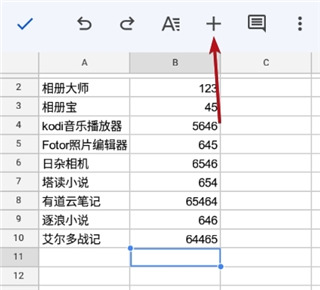
从相册选定图片并确认后,画面就会显示在表格中。单元格内和单元格上方的显示范围不同,按表格排版选择即可。
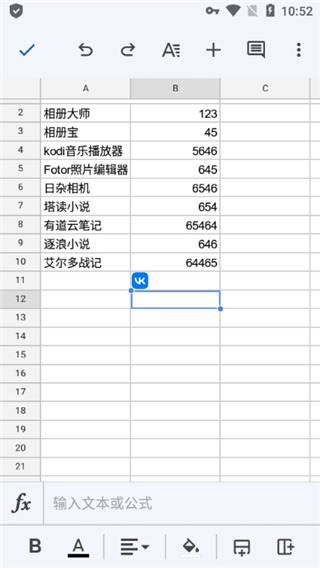
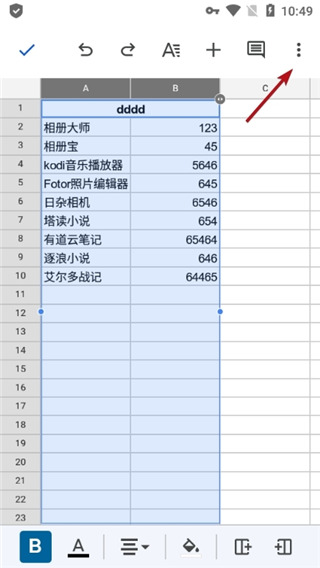
合并前先点一个起始单元格,选中区域变蓝后,按住单元格边缘拖动,把需要合并的格子都框进去。底部工具栏会出现合并图标,点一下就能合并。
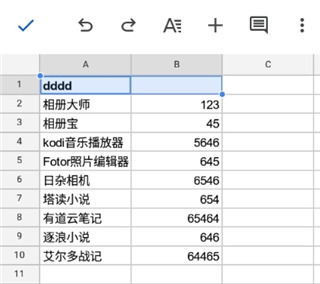
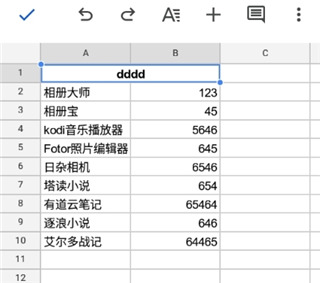
若要制作表头,合并后再选择居中对齐,标题会落在合并区域中间。操作只影响选中的格子,合并前可先确认相邻数据的位置。
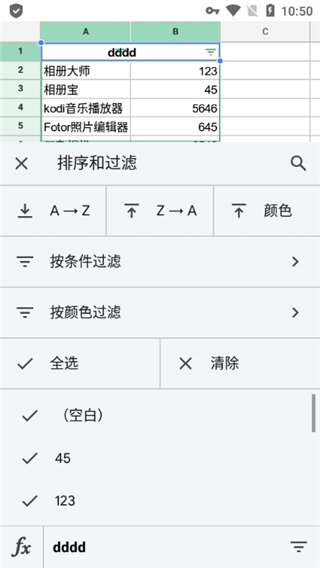
先选中需要筛选的数据区域,点右上角更多选项,选择创建过滤器。区域上方生成筛选入口后,点筛选图标即可设置规则。
筛选面板支持升序、降序和自定义条件。设置后只显示符合条件的数据,其余内容暂时隐藏,便于集中查看某一类记录。筛选规则可反复调整,原始数据仍保留在表格中。
打开表格后,点按一个或多个目标单元格,再点右上角更多,选择数据验证。条件里可选项目列表,通过添加按钮逐个输入选项;也可选范围列表,引用表格中已有单元格区域。
设置完成后单元格会出现向下箭头。若输入内容不符合列表项,系统可显示警告;需要严格限制时,可选择拒绝输入。箭头是否显示也能用开关控制。
进入应用后点加号,选择模板选项。模板库中可按需要挑选日程、旅行计划、年度预算、待办事项等类型,也能输入关键词查找。点选目标模板即可直接套用,常用类型不用再手动设计表头和列项,随后替换成自己的内容即可。
打开要共享的表格,点右上角三个点,选择共享和导出,再进入共享页面。在添加位置输入用户或群组,确认后对方就能访问文件。获得权限的成员可编辑或评论,成员看到的是同一份内容,改动会实时呈现并自动保存。
个人使用时,模板能减少从零建表的时间。日程安排、旅行计划、年度预算、待办事项都可以直接套用,再按自己的习惯增删列项。手机上临时记录支出、修改集合时间或勾选完成状态,退出时也不用手动保存。
团队协作更适合把数据放在同一份文件里。项目负责人分配待办项,成员更新进度,评论留在对应单元格附近;数据负责人用公式、透视表和图表整理结果,其他人看到的始终是较新内容。文件不用反复发送,修改来源也能在修订历史中追溯。
企业组织可把它用于任务管理、项目管理和常规数据分析。跨设备访问让手机、平板和电脑衔接,离线能力保证弱网环境仍能处理。简单的个人记账、旅行清单,复杂的多人数据汇总,都能在同一类电子表格中完成。
Q:Google表格官方版支持离线编辑吗?
A:支持。没有互联网连接时仍可创建、查看和编辑电子表格,重新联网后,离线期间的改动会自动同步。
Q:谷歌表格能直接编辑 Excel 文件吗?
A:可以。它能打开、编辑并保存 Excel 文件,多数情况下不必先转换,评论、待办项和智能填充等能力也能配合使用。
Q:手机端怎么在单元格中插图?
A:先点选目标位置,点上方加号并选择图片,再决定图片放入单元格内还是单元格上方,最后从相册选取即可。
Q:下拉列表怎样限制输入内容?
A:选中单元格后进入更多、数据验证,在条件中设置项目列表或范围列表;遇到不符合规则的内容,可选择警告提示或直接拒绝输入。
Q:多人协作时能在表格里沟通吗?
A:可以。成员可针对单元格添加并回复评论、分配待办项,也能在同一电子表格内聊天,内容改动会实时显示。
Q:忘记保存会不会丢失数据?
A:输入过程中内容会自动存储,修订历史还能按日期或修改者排序查看,旧内容和修改来源更容易追溯。



 下载
下载
图像拍照 | 50.82MB
 下载
下载
影音视听 | 294.88MB
 下载
下载
通讯社交 | 321.59MB
 下载
下载
性能优化 | 9.28MB
 下载
下载
性能优化 | 12.05MB
需要授予该应用的权限获取网络状态
获取网络信息状态,如当前的网络连接是否有效
-------------------------------------
获取WiFi状态
获取当前WiFi接入的状态以及WLAN热点的信息
-------------------------------------
访问账户Gmail列表
访问GMail账户列表
-------------------------------------
获取应用大小
获取应用的文件大小
-------------------------------------
访问网络
访问网络连接,可能产生GPRS流量
-------------------------------------
使用证书
允许程序请求验证从AccountManager
-------------------------------------
读取联系人
允许应用访问联系人通讯录信息
-------------------------------------
写入外部存储
允许程序写入外部存储,如SD卡上写文件
-------------------------------------
读取同步设置
读取同步设置,读取Google在线同步设置
-------------------------------------
访问订阅内容
访问订阅信息的数据库
-------------------------------------
写入订阅内容
写入或修改订阅内容的数据库
-------------------------------------
使用振动
允许振动
-------------------------------------
管理账户
允许程序管理AccountManager中的账户列表
-------------------------------------
读取同步状态
读取同步状态,获得Google在线同步状态
-------------------------------------
唤醒锁定
允许程序在手机屏幕关闭后后台进程仍然运行
-------------------------------------
开机自动允许
允许程序开机自动运行
-------------------------------------


