
非常棒!

扫码,快速下载
夸克网盘app官方正版是夸克推出的云端文件管理工具,早先相关能力放在夸克主应用内,现在以独立应用形态运行。它围绕文件存放、传输、预览、解压、格式转换和在线播放组织功能,手机、电脑、平板、电视等设备登录同一账号后即可取用资料。启动后没有开屏广告,也没有信息流遮挡,页面直接留给文件和目录。底层依托阿里云基础设施,日常上传、保存和自动备份更稳。账号自带免费空间,课件、证件扫描件、照片和短视频可以先存进去;容量需求变大时,再按页面提示选择会员方案。
它的能力不只有存储。播放器、PDF处理、离线任务、AI搜索、智能相册和多端同步都收在同一入口,学习、轻办公和家庭观影都能串起来。边界也要看清:免费初始空间为10GB,每日免费保存存在额度限制,公开分享资源不如老牌网盘丰富;电脑端长时间读取超大文件时,体验仍会受到网络和设备状态影响。把它定位成轻量化资料柜更实际。
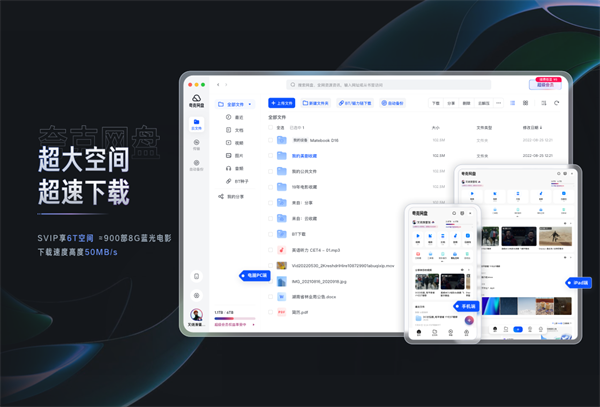
1、清爽独立界面:移除开屏广告与信息流,启动后直接进入文件管理页。
2、高速传输通道:千兆网络下最高速率可达125MB/s,任务并发数可按网络情况调整。
3、自动备份覆盖广:微信、QQ、桌面、文档、下载目录和指定文件夹都能纳入备份。
4、安全机制完善:通过ISO相关认证、等保三级测评和SOC2审计,文件多环节加密。
5、跨设备协同:手机、电脑、平板、TV、儿童手表和运动相机可接入同一文件库。
6、AI工具内嵌:支持文件搜索、文档总结、网课要点提取和写作、PPT辅助。
核心能力可归为四类。文件区支持多级目录、重命名、移动、删除、回收站还原和跨窗口拖拽。传输区支持文件夹批量上传、断点续传、手动限速和离线任务。预览区可打开常见文档、图片、音视频与压缩包,PDF还能拆分、标注并转成Office格式。影音区支持原画、倍速、字幕、多音轨和投屏。AI区支持自然句搜图、文档总结、网课文稿提取和写作辅助。底部标签与侧边栏把入口分开,常用操作两步内就能找到。
电脑端的文件页适合处理复杂目录。分栏视图能同时看父文件夹和子文件夹,新标签页可打开多个目录,文件支持跨窗口拖拽。选中文件后,点剪切旁的更多按钮,或直接按右键,都能找到重命名、移动和删除入口。误删内容先去回收站,确认需要还原时再恢复,减少手滑造成的损失。
分享时可以生成链接,设置有效期、访问密码和打开次数,也能按协作需要给查看或编辑权限。接收方不必注册,打开链接就能看文件或保存。已生成的链接可在分享管理里集中查看,还能看到访问情况,多个链接支持批量导出。团队临时收作业、家庭传照片、同事对文档,都不用反复发大附件。
空间变乱后,可在首页工具栏横向滑动找到文件清理。重复项、空目录、重复图片、相似图片、截图和录屏都能分开扫描。清理范围只限网盘内资料,不会动手机本地文件;删掉的内容会进入网盘回收站,短时间内发现误删还能找回。若需要把文件转到百度网盘,手机端长按选中后点分享,设备装了对应应用可直接发送;没有安装时复制链接,用网页版打开后转存即可。
新账号登录后可获得10GB免费空间,适合存放文档、课件和近期照片。随着素材增加,会员可扩容到3TB或6TB,单一大文件上传支持100GB,蓝光电影、工程素材和长期照片视频不必频繁取舍。会员能力还与高速通道、并行任务、高清播放和部分AI工具相关,具体权益以页面展示为准。
免费用户每日保存额度有限,大体积资源可分批处理。空间提示不足时,先清理重复图片、相似截图、空目录和录屏,再把不常用资料按年份、项目或场景归档。经常备份手机原图画质视频的用户,对大容量档位的需求会更明显;只存放文档和课件的用户,免费空间配合定期整理也能满足轻量使用。
网盘内置超级播放器,存进去的视频不用先取回本地也能播放。画面支持4K原画和杜比视界,音轨、字幕可切换,外挂字幕也能加载;播放速度从倍到5倍可调,外语片可配合AI字幕,老视频经过自研影音算法处理后清晰度和声音表现更稳。投屏到电视时,字幕和音轨能同步跟随。播放页还支持画中画和多窗口,边看课件边查资料时不用来回切换。
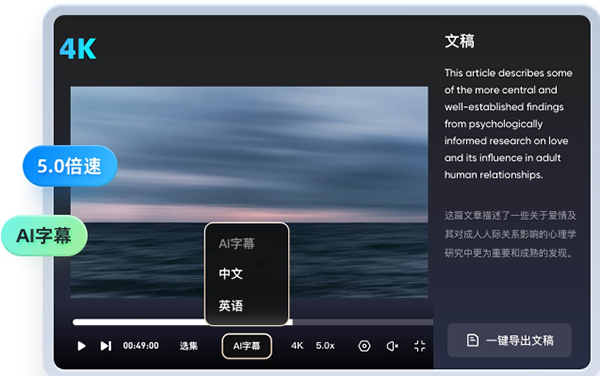
网课场景单独做了学习能力。长视频可按自己的节奏拖动、倍速,重点位置能加笔记。AI可把视频中的讲课内容提取成文稿和课件,还能生成思维导图,帮助梳理章节框架;五六小时的连续课程不必反复回拖,复习时先看摘要再定位原片。常用的倍速、字幕和在线解压工具不另设门槛,学习资料存进去后可直接处理。
电视端更适合客厅使用。首次进入用已登录的手机或电脑扫码,默认目录只显示视频文件,菜单栏可进入最近观看、全部文件、分享文件与云收藏。遥控器左右键控制快进快退,清晰度可在4K、超清、高清、流畅之间切换,倍速范围为到倍。手机、电脑上看到一半的记录会同步过来,夸克浏览器里的视频加入云收藏后,也能在电视端续看。
通过夸克浏览器搜索并打开视频后,可在播放页使用缓存功能;随后在手机本地文件管理的夸克浏览器目录中找到缓存文件,再复制到其他目录。整个过程围绕已有视频文件进行,适合需要离线观看的通勤场景。
PDF不用下载到本地再找编辑软件。页面可自由添加或提取,大文档能拆分;画笔、涂鸦和高亮适合标注合同、课件和论文。需要二次编辑时,可把PDF转成Word、Excel、PPT或图片,转换后尽量保持原有排版,多个文件也能批量提交。
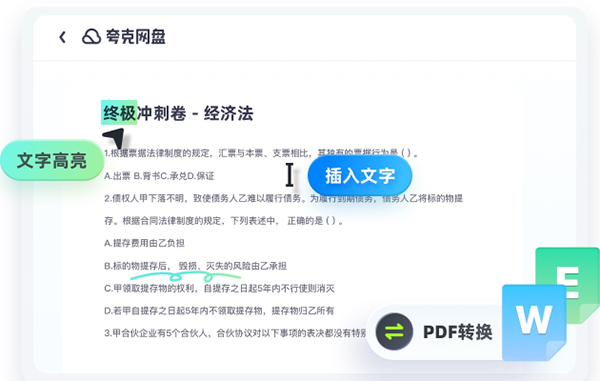
Word、PPT、Excel、TXT等常用文件可在线预览或编辑,电脑上改过的内容同步后,手机端也能继续查看。网盘内还配有云笔记、简历助手等轻工具,临时写备忘、改简历时不必再在多个网页之间跳转。文档处理完成后,可直接放回原文件夹,也能生成分享链接发给他人批注。
传输能力是网盘的基础。不同终端对速率的展示不完全相同,移动端资料提到千兆网络下最高可达125MB/s,一部10GB蓝光影片不到两分钟即可完成;部分电脑端资料则标注SVIP速率约50MB/s。5G环境下常见速度约为每秒10到20MB,真实结果仍要看本地网络环境和任务设置。电脑端可智能调节并行任务,最高支持十个任务同时进行,移动端常见为五个,也能手动设置限速,让传文件和浏览网页同时进行;桌面悬浮球打开后,任务进度不用切回主窗口也能看到。
备份入口在电脑端左侧栏。进入备份模块后,点左上角添加备份文件夹,选择桌面、文档、下载目录或其他自定义位置,后续文件变化会按策略同步。微信和QQ接收件、桌面资料也能纳入备份,三种智能备份模式偏向低耗能,后台运行时不明显拖慢电脑。手机端侧重相册和视频自动备份,照片、视频按原画质保存,Live图可在安卓与苹果设备之间兼容,取回本地后仍能动态显示。手机中的大文件还可一键发送到电脑,跨设备传输可支持100GB级素材。
离线任务适合大文件和磁力资源。在离线任务管理中选择新建链接,也可建立BT任务,粘贴磁力链接或上传种子文件,等待扫描完成,文件会直接存到网盘。磁力链转存的文件总量建议控制在200GB以内,批量资源超过这个体量时分批处理更稳。任务由服务器端执行,不长期占用本地带宽,设备也不必一直停留在任务页面。
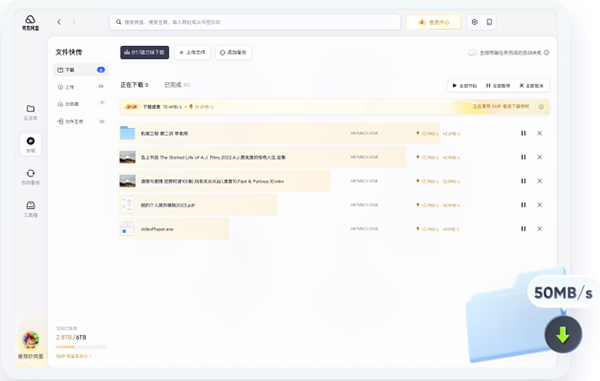
预览能力减少了本地软件依赖。常见文档、表格、演示稿、PDF、图片、音频、视频和压缩包都能直接打开,代码、笔记类文件也可查看。Mac端可覆盖136种格式,CAD工程图、PSD设计图、XMind脑图、JSON代码都不用先取回本地,核对素材时点开即可。
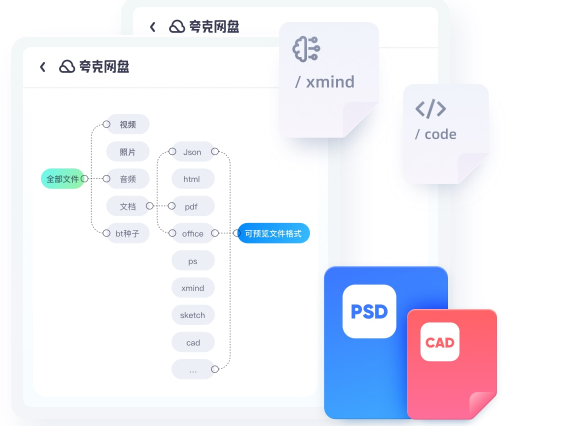
压缩包可在线解压,不必把几个GB的附件全部铺到本地磁盘,较大压缩包可支持到40GB。视频、音乐和文档还能配合播放、标注与转换工具连续处理,看完或改完后再决定是否保存到手机或电脑,本地存储空间紧张时会更从容。
AI入口覆盖找资料、读文件和写内容。夸克AI搜索可回答生活、工作、学习问题,先汇聚相关信息再整理答案。搜题目覆盖中小学、大学、职业资格和政企考试等内容,解答以分步方式呈现。学术搜索面向文献资料,可帮助快速了解研究主题。智能写作支持论文、作文和PPT草稿,PPT能力可先出大纲,再套用模板并填充内容。证件资料随手拍摄后可扫描归档,网盘里的文件也能导入在线处理。
文件总结面向长文档和长视频。文档、网页可提炼重点,视频能生成分段摘要和思维导图,看完目录就能判断哪一段需要回看。时间搜索能理解“去年”“上个月”等说法,结果按日期分组。找文件时不必记准文件名,直接描述场景,例如“去年冬天和家人在湖边的照片”,系统可结合图片内容、画面文字和文档正文定位。
智能相册会按人物、地点、事物自动归类,家人、宠物、风景和截图分开排列。旅行、演唱会、宝宝成长照片可放进共享相簿,成员拿到的是原图,不用在聊天群里反复压缩。照片数量多时,自然句搜索比按日期翻找更快。
主题外观提供浅色、深色和节日限定样式,应用前可先预览;皮肤商城里还有外部设计皮肤,部分带动态背景和交互元素。夜间使用时切到深色外观,屏幕反差更柔和。长期面对文件页的用户,可按自己的习惯调整界面观感。
视频不用导出到本地就能做基础剪辑,裁剪、拼接和字幕都在网盘内完成,处理后可按需要选择格式导出,适合快速切分网课片段和旅行素材。音乐文件支持MP3、WAV、FLAC等格式,可在线播放、暂停、循环,也能按工作、健身等场景建立歌单;已经离线的音乐在无网络时也能播放。
同一账号可在手机、电脑、平板和TV之间衔接。手机上拍摄的素材可自动备份,回家后用电脑继续处理;电脑里的文档同步到手机,通勤路上也能查看。电视端承担大屏播放,平板适合批注和追剧,运动相机、儿童手表等设备里的内容也能纳入统一文件库。
网课复习可以这样串起来:先把课件和录播视频放进同一文件夹,播放时开AI字幕和适合的倍速;不懂的段落放慢,看懂后用文稿提取生成笔记,再把思维导图存回文件夹。需要讨论时,把作业文档通过分享链接发给同学,有效期和密码都能自行控制。
家庭照片和视频适合自动备份。手机相册内容按原画质上传后,人物、地点和事物自动归类,旅行照片可建共享相簿。晚上想在电视上看,直接在电视端找到同一文件,播放记录和清晰度选择都能延续。办公流程则可围绕桌面备份展开,电脑里的合同、报表和演示稿自动同步,PDF先在线标注或转成可编辑格式,再生成带密码和有效期的链接发给同事,附件过期和目录混乱的问题会少很多。
和百度网盘相比,夸克网盘的免费传输策略相对宽松,小文件保存稳定,影音和网课工具更集中;公开资源生态、团队协作和长期大容量归档能力不如对方成熟。如果主要需求是刷课、看片、轻办公和自动备份,它会更顺手;若需要大量公共分享资源或团队空间,则要按自己的资源分布权衡。
登录可用手机验证码,也可用已登录的夸克浏览器扫码。手机端从底部菜单进入网盘,打开我的文件,点文件右侧图标后勾选目标,就能保存到本地、分享或重命名;压缩包进入网盘的压缩包分类,点开按提示处理。电脑端左侧有备份、传输和设置入口,点上传按钮或把文件拖进窗口均可。悬浮球在设置页的功能设置分类、权限相关选项中开关。电视端扫码后只显示视频,遥控器左右键快进快退。
Q:夸克网盘app官方正版支持哪些文件直接预览?
A:常见文档、表格、演示稿、PDF、图片、音频、视频和压缩包均可在线打开;Mac端还支持CAD、PSD、XMind、JSON等格式,可预览类型达136种。
Q:网盘磁力链一次能转存多大总量?
A:磁力链转存建议控制在200GB以内。批量文件超过这一体量时,可分成多次提交,任务扫描和完成更稳。
Q:电视端怎么续看手机上没看完的视频?
A:两端登录同一账号,播放记录会自动同步。电视端打开最近观看,或进入全部文件找到对应视频,即可从上次位置继续。
Q:文件清理会删掉手机本地照片吗?
A:不会。清理范围只限网盘内的重复项、空目录、相似图片、截图和录屏。删除内容先进入网盘回收站,需要时可还原。
Q:桌面悬浮球从哪里设置?
A:进入设置页后找到功能设置分类,再打开权限相关选项,就能看到桌面悬浮球开关。不需要时按同一路径关闭即可。
Q:分享链接无法保存或打不开怎么办?
A:先确认链接是否失效、提取码是否正确,再看网盘容量和网络状态。清理缓存、重启客户端或让分享者重新生成链接,通常能解决多数异常。
Q:误删的文件还能找回吗?
A:文件删除后会先进入网盘回收站,还在回收站时可直接还原;若已经彻底清空,普通入口无法找回。



 下载
通讯社交 | 149.92MB
 下载
生活休闲 | 232.94MB
 下载
生活休闲 | 11.12MB
 下载
通讯社交 | 40.02MB
 下载
图像拍照 | 146.69MB


访问网络
访问网络连接,可能产生GPRS流量
-------------------------------------
获取网络状态
获取网络信息状态,如当前的网络连接是否有效
-------------------------------------
改变网络状态
改变网络状态如是否能联网
-------------------------------------
结束后台进程
允许程序调用killBackgroundProcesses(String).方法结束后台进程
-------------------------------------
读取电话状态
访问电话状态
-------------------------------------
访问外部存储
访问外部存储的权限
-------------------------------------
写入外部存储
允许程序写入外部存储,如SD卡上写文件
-------------------------------------
使用振动
允许振动
-------------------------------------
唤醒锁定
允许程序在手机屏幕关闭后后台进程仍然运行
-------------------------------------
获取WiFi状态
获取当前WiFi接入的状态以及WLAN热点的信息
-------------------------------------
改变WiFi状态
改变WiFi状态
-------------------------------------
挂载文件系统
挂载、反挂载外部文件系统
-------------------------------------
显示系统窗口
显示系统窗口
-------------------------------------
拍照权限
允许访问摄像头进行拍照
-------------------------------------
录音
录制声音通过手机或耳机的麦克
-------------------------------------
获取任务信息
允许程序获取当前或最近运行的应用
-------------------------------------
读写系统设置
允许读写系统设置项
-------------------------------------
修改声音设置
修改声音设置信息
-------------------------------------
清除应用缓存
清除应用缓存
-------------------------------------
获取应用大小
获取应用的文件大小
-------------------------------------
拨打电话
允许程序从非系统拨号器里输入电话号码
-------------------------------------
开机自动允许
允许程序开机自动运行
-------------------------------------
排序系统任务
重新排序系统Z轴运行中的任务
-------------------------------------
允许NFC通讯
允许程序执行NFC近距离通讯操作,用于移动支持
-------------------------------------
改变WiFi多播状态
改变WiFi多播状态
-------------------------------------


