
非常棒!

扫码,快速下载
豆猫拼豆app是一款给拼豆爱好者使用的像素图纸创作与制作辅助工具,覆盖图片处理、配色统计、制作指引、图纸保存和社区交流等环节。把相册里的照片、插画或像素图传入后,软件会按网格拆分画面并匹配拼豆色号,同时统计各色豆子用量。已有老图纸也能通过识别重新提取网格和颜色。画布编辑器提供画笔、橡皮、吸管、填充等工具,空白图纸也能从零绘制。制作阶段可对照网格、色号和进度逐格完成,材料仓库则帮助掌握库存。社区里能浏览他人作品,也能上传自己的图纸和成品,交换配色与造型思路。它把过去需要手绘格子、对照色卡、逐颗数豆子的流程集中到手机里,先把图片变成可编辑的像素方案,再跟着方案进入实际拼贴。相册照片、相机拍摄画面和社交平台图纸链接,都有对应处理入口。生成结果保留网格线和色彩标注,制作时不用反复猜色。
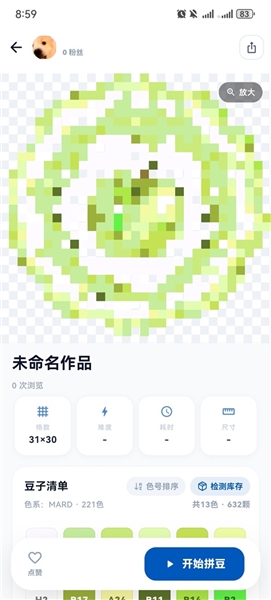
1、照片转图纸:内置三种采样算法,照片、插画和像素图都能按素材特点转换。
2、老图纸识别:模糊像素图可重新读取网格、图例和颜色,减少手动描图。
3、豆子清单:图纸生成后同步给出色号与各色用量,备货时照着核对即可。
4、像素编辑器:画笔、橡皮、取色、填充集中在画布内,改色和擦除都顺手。
5、免费社区:原创图纸与成品照可上传分享,也能浏览其他爱好者的作品。
6、多色板适配:创建项目时可选豆子品牌和色系,让图纸尽量贴近手头材料。
软件的能力围绕图纸生成、自由绘制、识别管理和实际拼豆展开。照片转图纸可从相册选图或相机拍摄,生成带网格、色号和数量的方案;绘制图纸支持空白画布,配合画笔、橡皮、填色、吸管等工具调整细节。图纸识别能读取已有作品的网格与色彩,成品和草稿可保存、分类、再次编辑。辅助拼豆页面会清晰呈现格子、颜色和色号,并记录进度、统计用量,豆子仓库用来对照现有材料,降低错色、漏拼和中途缺料的概率。
新建原创稿从底部“创作”入口开始。
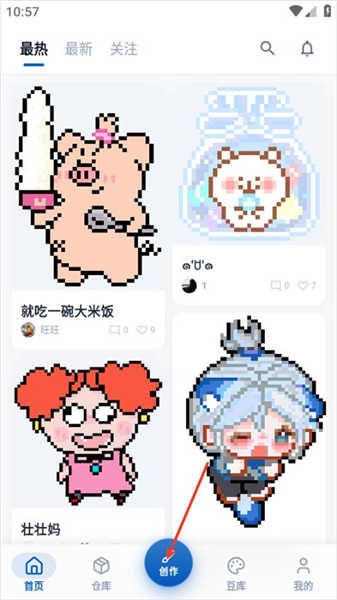
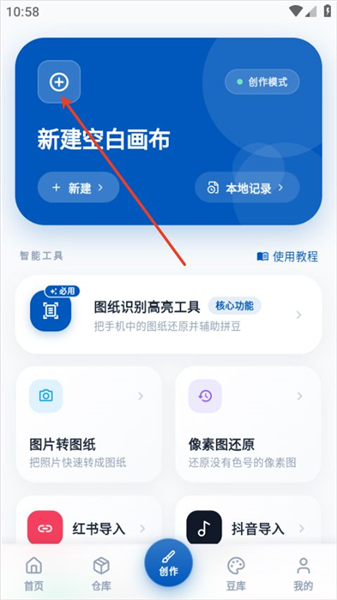
点“开始新项目”旁边的加号,进入画布设置页。
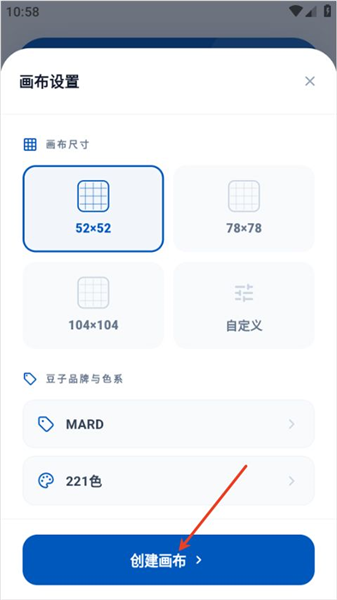
在设置页确定画布尺寸,再挑好豆子品牌与色系,点“创建画布”进入编辑区。
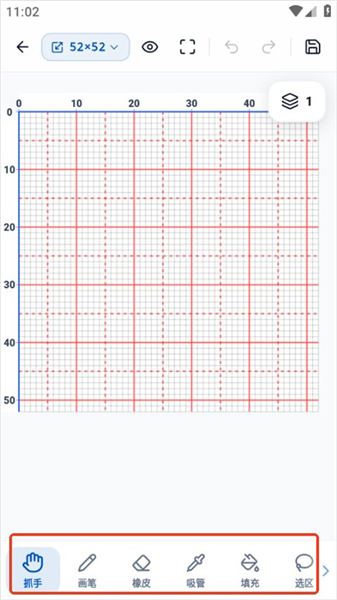
编辑区有抓手、画笔、橡皮、吸管、填充等工具。抓手移动画面,画笔上色,橡皮擦除错色,吸管吸取已有颜色,填充处理连片区域。放大可改细节,缩小能看整体。
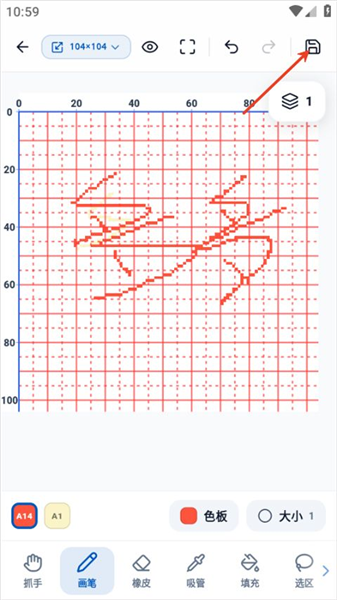
稿子改完,点右上角保存图标,项目就会存入列表,之后还能打开继续编辑。
照片转图纸从“创作”页进入。在智能工具区选“图片转图纸”,点“选择图片”后从相册取图,也可用相机拍摄。读取完成后,在参数区设置豆子色系、采样算法和画布尺寸;色系按材料选,尺寸对照拼豆板,算法按照片、插画或像素图切换。点右上角画布按钮生成网格图纸,再用编辑工具逐格调整,最后保存。
导入小红书笔记里的图纸,要先把链接取出来。在小红书打开目标笔记,点右上角分享图标,选择“复制链接”。回到拼豆工具后进入底部“创作”页,找到“红书导入”。把链接粘进弹窗,点“开始提取”,系统会解析笔记中可用的图纸。列表出现后不要急着确认,先看清每张图的内容,选中真正需要的那张,再进入预览页查看画面是否清晰完整,确认后点“开始识别”。
图例决定色号和用量,不能跳过。拖动蓝色选框,把框对准图纸上的颜色图例区,再点“开始识别图例”。软件会自动读取每个色块对应的色号,以及这种颜色需要的豆子数量。结果出现后慢慢核对,相近颜色不要只凭屏幕画面判断,色号和数量有偏差都能手改。确认图例无误,再点“用此图例,去对齐”。
对齐网格是为了让软件知道每颗豆子的位置。在对齐方式页选择“九宫格对齐”,拖动网格的蓝色边框线,让线条和图纸格子边缘重合。格子大小也要调整,直到网格覆盖整张图纸的所有格子。边缘对不齐时,放大画面反复微调,避免后续整行颜色偏移。确认后点“确认对齐,去裁剪”。
裁剪页只保留真正需要识别的区域。拖动蓝色选框,把要拼的格子范围框进去,周围多余画面可以留在框外,边缘格子不要裁掉。点“确认裁剪,开始识别”后,软件会逐格读取颜色。图纸越清晰、网格越正,结果越稳定;原图模糊时,后面校对就要多花时间。
识别完成不要立刻保存,先检查格子颜色分类。放大浏览每个区域,发现个别格子认错,直接点该格子,把它归到正确颜色类别。若问题集中出现在某种颜色上,可以回头看图例是否选错。全部格子确认后,点“选色板块”并选择“确认,进入选色板块”。
选色页按实际材料确定拼豆尺寸和豆子色系,再点“进入画布”。此时图纸已经和色号、用量对应起来。最后点右上角保存图标,选择“保存并开始拼豆”,图纸会存入项目列表。制作时按画布中的色号指引逐格拼,材料数量也能随时回看。
OCR识别适合处理老图纸、截图或模糊像素图。它的目标不是简单存一张图片,而是把画面重新变成可编辑、可统计的网格项目。识别前尽量让图纸主体完整、图例清楚,软件会读取网格和颜色信息,再把颜色对应到所选豆子色板。已经做好的纸质图纸如果想重做或改版,也能用这种方式找回原来的构图和配色结构。原图越清楚,后面需要手动修正的地方越少。
识别后的校对环节很关键。图例区要单独框选,因为色号和每种颜色的用量都从这里读取;图例漏选或错位,后面的格子颜色容易连带动摇。网格对齐时让蓝线压住格子边缘,裁剪时去掉无关边框和背景,软件才能把每个格子独立判断。自动识别完成后,仍需人工放大检查,尤其是浅色、近似色和边缘发虚的位置。
手动修正不会破坏识别结果,是在给软件补充更准确的分类。点错色格子就能把它移到正确色号下,数量统计也会跟着调整。确认格子后再选拼豆尺寸和色系,进入画布保存。处理好的图纸可以分类存放,以后想换色板或重做同款时,直接打开项目继续调整,比重新手绘省时间。
空白画布适合原创像素稿。设置好尺寸、品牌和色系后,网格就是创作边界。画笔负责逐格上色,拖动时可以连续画出线条;橡皮用于擦除不满意的格子;吸管从已有区域取色,补同色或画相邻色块时不用反复翻色板;填充工具适合给背景或大面积同色区域改色。抓手让放大后移动画面更省力,不会误改格子。
照片生成的图纸也能在编辑器里二次创作。轮廓清楚但颜色不理想时,可逐格替换色号;某个区域细节太碎,可擦掉后重新绘制;整体色系需要变化,可回到相关设置步骤重新选择。编辑时随时缩放,近处核对单格,远处看像素轮廓,避免局部颜色和整体画面脱节。
逐格创作看似慢,实际能减少返工。可以先勾轮廓再填背景,也可以先铺大面积颜色再补细节,按自己的习惯安排即可。配色方案能够保存,下次画同系列作品时不必重新挑选。离线状态下也能创作,碎片时间或材料不在手边时,都能先调整稿子。多品牌色板让设计与采购衔接更紧,画的时候按手头豆子的色号走,成品效果更容易控制。
每一张生成、识别或手绘的图纸都能作为项目保存。保存时不只是留存效果图,网格、颜色分类、色号和用量都会一起保留,下次打开仍可继续编辑。照片转换稿、老图纸还原稿和原创像素稿可以按创作类型区分,也可以按题材、尺寸或色系整理,找旧图时不用在相册里翻截图。
制作过程中临时改色,项目内容会跟着更新。做到一半发现某色缺货,可以先在图纸里替换相近色号,再查看调整后的用量;完成后若想做同款不同尺寸,也能沿用原有构图重新设置。分类清晰的项目列表能减少找稿子的时间,旧图重做、同款改版和分享上传都更方便。
社区上传前,先在项目里确认格子完整、色号清楚。自己留存的草稿和准备公开的图纸分开管理,想继续打磨就暂存,确认完成再分享。作品管理看似是辅助环节,却能把灵感、素材和成品串成一条完整的创作线。
进入实际拼豆阶段,图纸会把网格、颜色和色号集中展示。每完成一格,就能对照屏幕上的颜色推进,不用在多张纸质参考图之间翻找。颜色名称和色号放在显眼位置,相近色靠编号区分。制作进度可以记录,中途停工后再打开,仍能知道哪些格子已经完成,不用重新数格子。
材料统计在制作前最有用。图纸生成或图例识别完成后,每种色号需要多少豆子会列成清单,采购时按数量备货,能减少买多浪费,也能避免拼到一半发现缺色。豆子仓库用来管理现有材料,把库存和图纸需求放在一起核对,缺料的颜色会更明确。选色时按实际品牌和系列走,色号比肉眼判断更稳。
拼制过程中若发现色号不合适,可回到图纸重新调整颜色分类,修改后用量会同步变化。颜色多、格子密的图纸,可以先按清单分好豆子,再从大面积背景或轮廓开始。软件提供色号、数量和进度参考,具体拼贴顺序按个人习惯安排,不用被固定流程绑住。分次制作的大型图纸,也能靠进度记录慢慢完成。
模板区适合不想从零起稿的人。卡通、动漫、热门形象等现成图纸可以直接套用,新手先照着拼一次,就能理解网格、色号和用量之间的关系。有经验后可把模板当作底稿,改尺寸、换颜色或局部重画,做成自己的版本。模板和自由绘制共用编辑器,套用后仍能使用画笔、橡皮、吸管和填充工具。
免费社区板块集中展示爱好者上传的图纸和成品。缺少灵感时,可以看别人怎样处理复杂图案和颜色搭配;准备材料时,也能参考作品对应的色号搭配。图纸和成品照的参考点不同,图纸看网格结构,成品看实际配色效果。自己完成原创图纸或实物成品后,同样可以上传分享,让其他爱好者查看素材或交流想法。
整体界面路径较浅,常用创作入口放在底部,智能工具和新建项目都在创作页内。缩放、微调、配色保存和离线创作覆盖了从起稿到改稿的常见需求。没有设计基础的人可先用照片转换或模板入门,熟练后再尝试空白画布原创。离线改稿适合碎片时间,灵感来时先把格子位置定下来,等材料齐备再拼。
照片转换适合想把现实画面变成拼豆的人。人像、宠物、插画和手绘线稿都能作为素材,导入后通过网格和色号变成可制作方案。宠物照片可先简化毛发细节,像素网格会把五官和色块归纳清楚;插画与线稿轮廓更明确,转换后通常只需整理边缘。想把喜欢的画面做成实物的人,可以先调整尺寸和配色,再按清单准备豆子。
老图纸重做适合收藏了较多参考图的人。截图模糊、纸质稿拍照发虚或颜色图例不全时,可先用OCR读取,再手动校对关键格子。想把旧图案改成不同尺寸或不同品牌色板,也能在识别后的画布上继续调整。复杂作品可先做小尺寸试版,确认配色后再放大画布,减少豆子损耗。
原创设计适合熟悉像素画的爱好者。空白画布、多色色板和逐格编辑工具能记录灵感,从简单图案到复杂作品都能先在软件里打样。新手则可以从模板和照片生成开始,跟着色号拼几次,再慢慢学习自己配色和处理细节。
社区交流适合喜欢分享的人。完成一张图纸后上传成品,既能记录自己的进步,也能给其他人提供素材参考。看到喜欢的作品,也能从网格、配色和豆子用量中学习做法。日常设计、备料和实际拼豆的多个环节,都能在同一个工具内完成。
Q:豆猫怎么把手机里的照片变成拼豆图纸?
A:进入“创作”页的“图片转图纸”,从相册或相机选图,设置色系、采样算法和画布尺寸,生成网格图纸后逐格调整并保存。
Q:为什么导入小红书图纸时要先识别图例?
A:图例包含色号和各色豆子数量。蓝色选框对准图例后,软件才能把画面颜色对应到实际豆子,并生成用料清单。
Q:识别出的格子颜色有误怎么处理?
A:在结果页放大检查,点错色格子手动归入正确类别;图例色号或数量不对时,回到图例步骤手动修正,再继续对齐和裁剪。
Q:豆子用量清单从哪里看?
A:照片生成图纸或识别图例后,软件会按色号统计数量;进入画布或保存项目后,可随时回看色号与用量,备料时照着核对。
Q:保存后的稿子还能修改吗?
A:可以。图纸保存在项目列表中,重新打开后能继续编辑格子、调整颜色,也能查看原有色号和材料数量。
Q:没有设计基础怎么上手?
A:可先用照片转图纸或现成模板,再用画笔、橡皮、吸管、填充微调;网格、色号和用量会引导制作,熟悉后再尝试空白画布原创。



 下载
下载
生活休闲 | 75.01MB
 下载
下载
图像拍照 | 29.75MB
 下载
下载
图像拍照 | 161.95MB
 下载
下载
购物优惠 | 94.48MB
 下载
下载
教育学习 | 142.42MB


读取外部存储
允许应用读取相册、视频或本地文档。
-------------------------------------
扫描蓝牙设备
允许应用发现并配对附近的蓝牙设备(Android 12+)。
-------------------------------------
Google支付
允许应用使用Google Play应用内计费服务。
-------------------------------------
读取照片
访问手机中的照片文件(Android 13+)。
-------------------------------------
蓝牙配对
允许应用连接已配对的蓝牙设备。
-------------------------------------
蓝牙管理
允许应用搜索并配对新的蓝牙设备。
-------------------------------------
写入外部存储
允许应用保存文件、图片到手机存储或 SD 卡。
-------------------------------------
查看网络状态
允许应用程序查看所有网络的状态。
-------------------------------------
防止休眠
下载或看视频时保持屏幕不关闭。
-------------------------------------
读取音频
访问手机中的音乐文件(Android 13+)。
-------------------------------------
安装应用包
允许应用安装其他 APK。
-------------------------------------
读取视频
访问手机中的视频文件(Android 13+)。
-------------------------------------
访问网络
允许程序访问网络。
-------------------------------------
连接蓝牙设备
允许应用连接到已配对的蓝牙设备(Android 12+)。
-------------------------------------
精确位置
通过 GPS 获取您的精确地理位置信息。
-------------------------------------


