
非常棒!

扫码,快速下载
哔哩哔哩投稿工具手机版本质上是哔哩哔哩 App 内的投稿能力,而不是一个需要来回切换的独立入口。UP 主和普通用户都能用它提交视频、图片或专栏文章。素材选好后,剪辑、配乐、字幕、贴纸、滤镜、录音等处理可以在同一条流程里完成;发布前再把标题、分区、标签、简介和动态补齐。稿件提交后,待审、通过、退回、锁定等反馈都会分开提示,方便创作者判断下一步。电脑端则保留了更稳的上传和稿件管理能力,适合处理较大的视频文件。
1、素材直接导入:手机相册里的图片、视频选中后即可进入编辑流程。
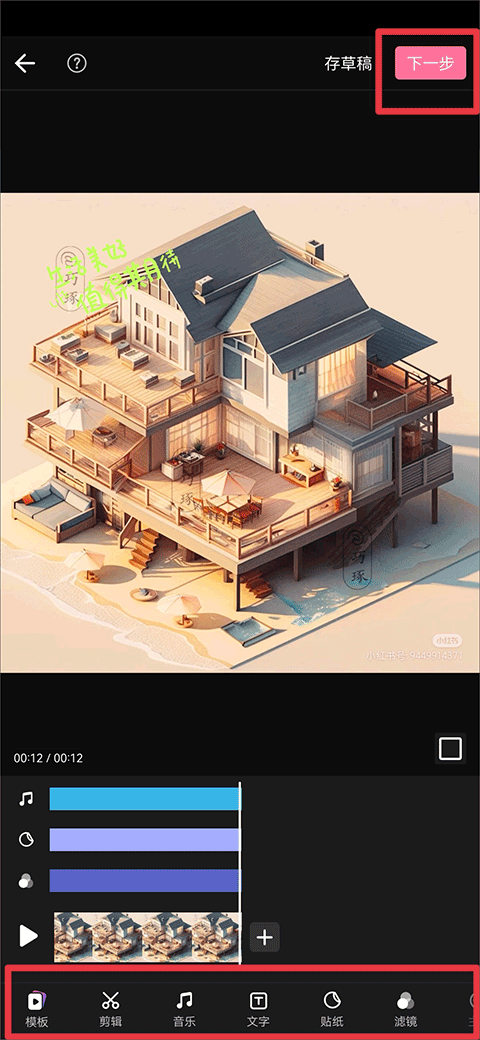
2、常用编辑齐全:剪辑、配乐、字幕、贴纸、滤镜、录音集中在底部工具栏。
3、稿件状态可查:待审、通过、退回、锁定分别有明确提示。
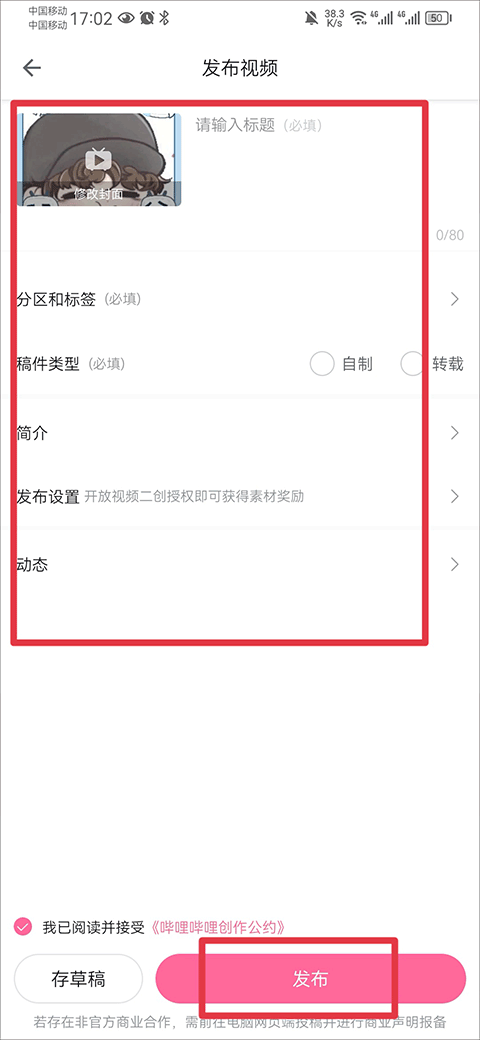
4、发布信息可补:标题、分区、标签、类型、简介、动态能在发布页填写。
5、上传中断可续:电脑端传输比网页方式稳定,进度中断后可继续。
6、多形态内容投稿:视频、图片、专栏文章都能通过对应入口提交。
手机端的核心能力围绕“选素材、做加工、填信息、看状态”展开。视频和图片可以从相册调入,专栏文章走对应写作入口。加工环节提供剪辑、配乐、字幕、贴纸、滤镜和录音,不需要在多个应用间反复导出。发布页支持标题、类型、标签、简介和动态设置,分区也能按内容归类。稿件提交后,待审、通过、退回和锁定四类状态会同步显示。电脑端侧重稳定传输、断点续传和稿件信息维护,配合手机端覆盖不同投稿场景。
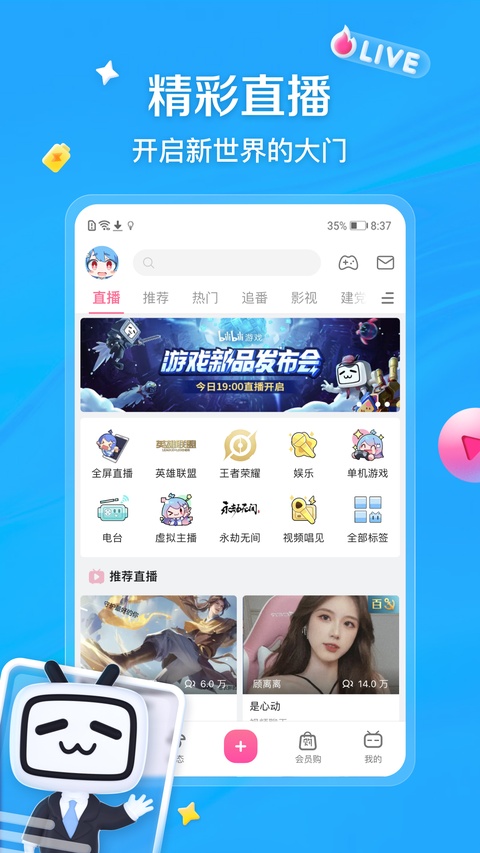
最顺手的入口在首页底部。点粉色加号。
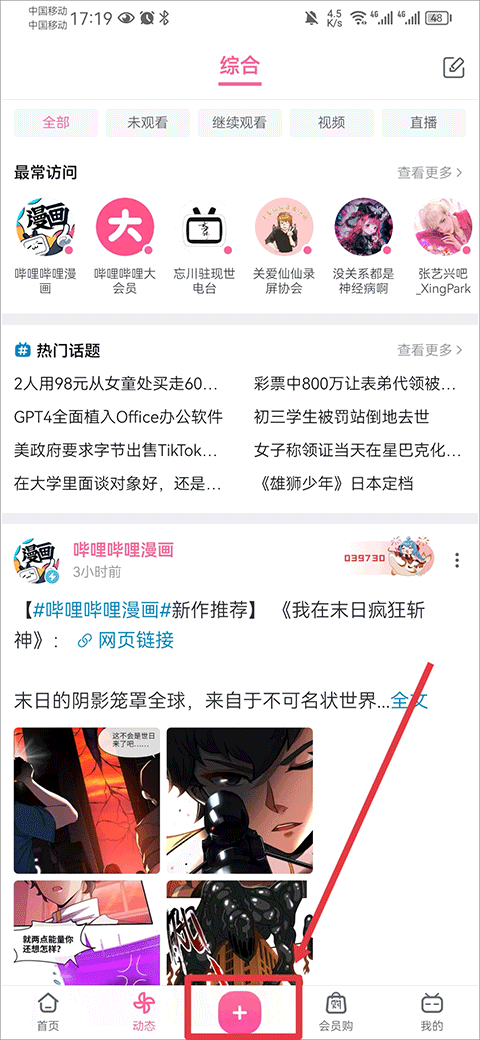
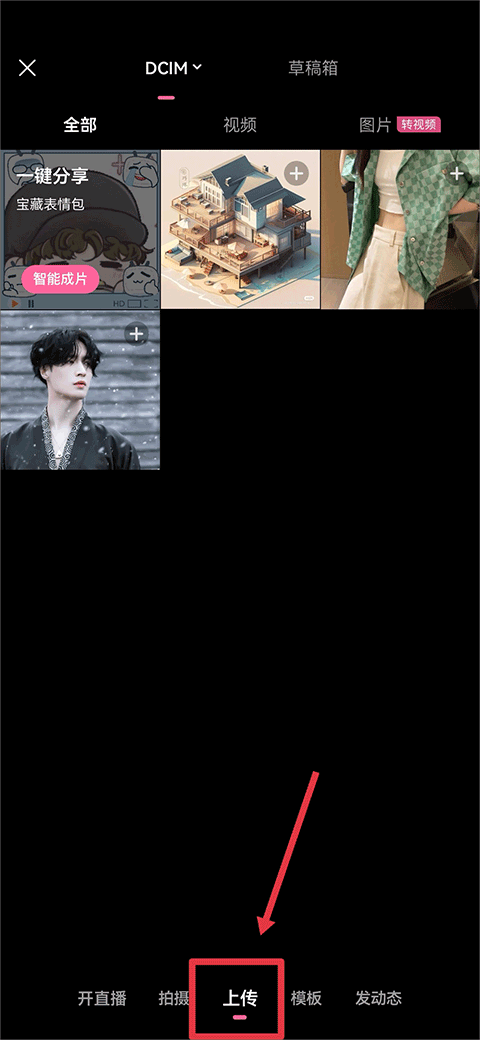
上传页打开后,从相册选择图片或视频。
素材进编辑页后,用底部工具完成美化或剪辑,再点下一步。
到发布页把标题、类型、标签、简介和动态逐项填好,再点发布。
也可以从“我的”页面点头像。
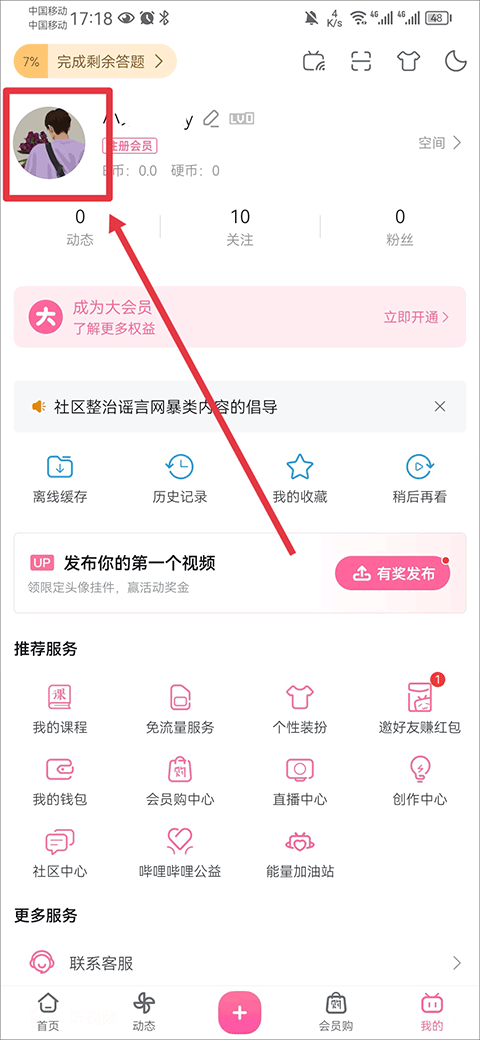
进入个人中心后找“我要投稿”。
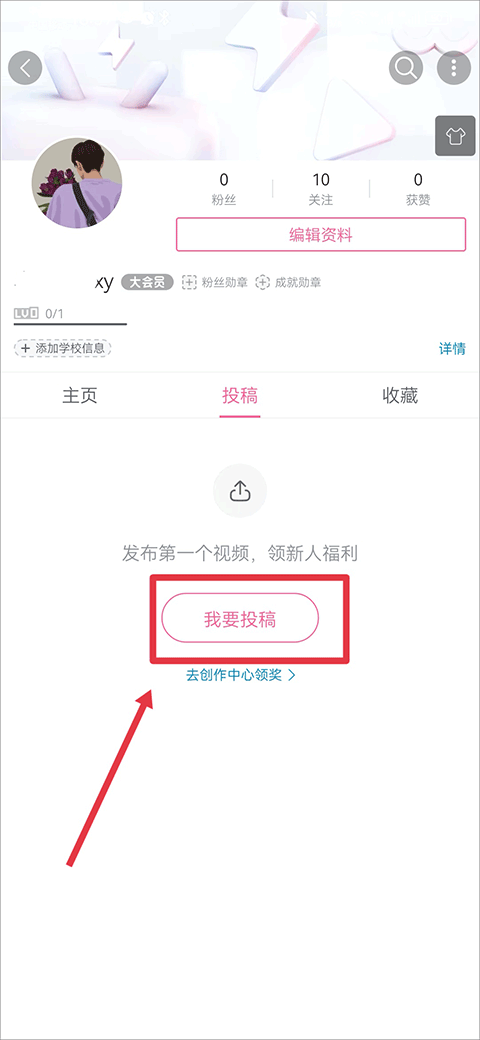
随后同样跳转到相册,选好素材按前述编辑和发布步骤走完。整个过程不用跳到其他剪辑工具,手机里能完成的修改就当场完成。
准备视频素材时,先看文件体积和封装格式。单个文件建议控制在 2G 以内,flv、mp4 属于常见可接受封装。视频码率最高约 1800kbps,编码采用 H264/AVC;音频码率最高约 192kbps,编码采用 AAC。画面分辨率最大到 1920×1080,level 不高于;相邻关键帧的平均间隔不宜超过 10 秒。色彩空间采用 yuv420,位深 8bit,声道数不超过 2,采样率为 44100。
超出这些限制的文件会被二次压缩。素材实际动态码率明显高于标注的平均码率时,还可能再次压缩;这一步会把画面和声音分开处理,结果接近限制参数。这样做是为了让不同网络和设备下的播放更稳定。经过特殊处理或倍速处理的文件容易在转码环节出问题,建议重新导出后再提交。
已经过审的内容若重新编辑并提交,会进入修复待审环节。页面出现修改内容仍在审核类提示时,只需等待新一轮审核。这段时间里,其他观众打开稿件看到的仍是修改前的版本;等编辑后的内容通过,页面才会替换成新版本。
收到通过通知时,稿件一般已经正常发布。审核人员可能协助修正分区选择、标题格式、分 P 代码等小瑕疵,让内容不受这些信息错误影响。创作者可查看通知,对照分区和投稿规范了解修改点。若内容无法判断或多次违反规范,稿件仍可能被退回;误判或误改时,可以重新编辑,也可以按页面提示申诉。
退回表示稿件信息存在需要调整的地方。打开退回反馈,能看到具体原因,再对照投稿规范修改标题、分区、标签、简介等内容。修改入口就在稿件上的“编辑信息”,调整后重新提交即可。退回不是终点,把问题项改清楚,稿件会再次进入审核。
锁定通常和视频重复或内容违反平台投稿规定有关。若属于撞车,页面提供相撞稿件查看入口,便于确认重复来源。锁定稿件不会显示在“我的投稿”中,要到视频管理页面里的锁定列表查找。锁定后不能进行任何编辑,创作者应先看清页面反馈的锁定原因。
提交后看到审核中,说明内容正在被检查。涉及广告、违规内容或较大争议的素材,处理时间可能变长,创作者可先处理其他稿件。转码是平台处理视频文件的阶段,不管文件有没有超出参数限制,这一步都会进行;耗时与素材参数有关,通常不会超过视频总时长的两倍。分发表示文件已经处理完,正在同步到各缓存服务器,离正式展示更近一步。
还有一类审核针对编目信息,主要检查分区是否符合规范、活动要求是否满足。若出现转码失败,先核对文件体积、编码、码率、分辨率等参数,再确认素材是否经过特殊处理。按要求重新压制或导出后再提交。
电脑端适合文件较大、网络传输时间较长的场景。相比网页上传,客户端的传输速度和稳定性更有优势,并支持断点续传;上传过程中如果中断,恢复后不必从头再来。稿件管理同样覆盖不同状态,创作者能及时知道每一条稿件处于哪个环节。
发布前的基础设置也能在电脑端完成,包括选择视频分区、添加标签、填写简介等。信息确认后即可开始上传,作品处理完成后进入投稿流程。手机端适合快速记录和随手编辑,电脑端适合精细整理和大文件传输。外出时用手机剪短内容,回到桌面环境再处理长素材,两边按场景切换即可。
刚开始做内容的人,可以用手机端直接选择素材并快速发布,不必在剪辑软件和网页之间来回导出。持续更新的 UP 主能用状态反馈管理多条稿件,收到退回或锁定提示后及时调整。日常随拍、动画剪辑、音乐分享、专栏写作等内容,都能按类型选择合适的分区和标签。
平台内的番剧、国产动画、音乐和弹幕热点也能为选题提供参考。看到适合自己的话题,可用手机先记录观点或素材,再通过投稿入口整理成视频、图文或专栏。电脑端则留给时长较长、体积较大的项目,断点续传能减少断网后的重复劳动。
Q:哔哩哔哩投稿工具手机版提交后多久能发布?
A:提交后页面会依次经历审核、转码、分发等阶段。转码耗时与素材参数有关,通常不超过视频总时长的两倍;若内容涉及广告、违规或较大争议,审核可能变慢。状态更新后以页面提示为准。
Q:手机端投稿入口在哪里?
A:两条路径都能进入。首页底部有粉色加号,点开后可直接选素材;也可进入“我的”,点头像进入个人中心,找到“我要投稿”。
Q:修复待审期间别人还能看到旧稿吗?
A:可以。重新编辑的内容通过前,其他观众看到的仍是修改前版本;新版本过审后,展示内容才会替换。
Q:稿件被退回后怎么修改?
A:先查看退回反馈和投稿规范,再点稿件上的“编辑信息”,调整标题、分区、标签或简介等内容,完成后重新提交。
Q:锁定稿件在哪里查看?
A:锁定内容不会出现在“我的投稿”,需要到视频管理页面里的锁定列表查找。若因重复锁定,还可从页面查看相撞稿件。
Q:视频为什么会转码失败?
A:先核对文件体积、格式、编码、码率和分辨率,再确认素材是否经过特殊处理。按参数重新压制或导出后,再走一次提交流程。


 下载
下载
购物优惠 | 25.13MB
 下载
下载
影音视听 | 307.45MB
 下载
下载
影音视听 | 136.9MB
 下载
下载
生活休闲 | 98.41MB
 下载
下载
地图旅游 | 184.89MB


访问外部存储
访问外部存储的权限
-------------------------------------
使用振动
允许振动
-------------------------------------
获取WiFi状态
获取当前WiFi接入的状态以及WLAN热点的信息
-------------------------------------
使用蓝牙
允许程序连接配对过的蓝牙设备
-------------------------------------
拍照权限
允许访问摄像头进行拍照
-------------------------------------
获取网络状态
获取网络信息状态,如当前的网络连接是否有效
-------------------------------------
访问网络
访问网络连接,可能产生GPRS流量
-------------------------------------
读取日程提醒
允许程序读取用户的日程信息
-------------------------------------
写入日程提醒
写入日程,但不可读取
-------------------------------------
写入外部存储
允许程序写入外部存储,如SD卡上写文件
-------------------------------------
改变WiFi多播状态
改变WiFi多播状态
-------------------------------------
显示系统窗口
显示系统窗口
-------------------------------------
蓝牙管理
允许程序进行发现和配对新的蓝牙设备
-------------------------------------
获取粗略位置
通过WiFi或移动基站的方式获取用户错略的经纬度信息,定位精度大概误差在30~1500米
-------------------------------------
获取精确位置
通过GPS芯片接收卫星的定位信息,定位精度达10米以内
-------------------------------------
读取电话状态
访问电话状态
-------------------------------------
读写系统设置
允许读写系统设置项
-------------------------------------
唤醒锁定
允许程序在手机屏幕关闭后后台进程仍然运行
-------------------------------------
排序系统任务
重新排序系统Z轴运行中的任务
-------------------------------------
录音
录制声音通过手机或耳机的麦克
-------------------------------------
设置桌面壁纸
设置桌面壁纸
-------------------------------------
修改声音设置
修改声音设置信息
-------------------------------------
改变WiFi状态
改变WiFi状态
-------------------------------------
改变网络状态
改变网络状态如是否能联网
-------------------------------------
读取系统日志
读取系统底层日志
-------------------------------------
开机自动允许
允许程序开机自动运行
-------------------------------------
获取任务信息
允许程序获取当前或最近运行的应用
-------------------------------------


