
非常棒!

扫码,快速下载
创建快捷方式App是一款面向安卓手机制作的快捷方式管理工具。它会列出手机中已有的程序,用户选中目标后,可把某个功能页、设置项或活动页面单独做成入口。做好的入口能放在桌面、通知栏下拉区域或小部件中,后续少点几层,点一下就能进到目标页面。支付宝蚂蚁森林、微信内的指定功能页、系统网络开关等,都适合用这种方式收拢。工具界面干净,没有广告穿插,打开后就能浏览程序,也能对名称、图标和活动项进行调整,让常用操作更顺手。
1、深层页面直达:可把应用活动、系统设置或特定功能页做成入口,跳过层层菜单。
2、多位置随手摆放:桌面、通知栏下拉区域和小部件都能放,拿起手机就能点。
3、名称图标自定义:显示名称可手动修改,图标能从相册挑选本地图片。
4、下拉插件收纳:常用应用和联系人可放入下拉区域,顶端一拉就能跳转。
5、图片码快速出示:收款码、好友二维码等图片可收进下拉区域,用时直接看。
6、快捷拨号更省心:给老人或常用联系人建立桌面拨号入口,找人不用翻通讯录。
7、轻量清爽无广告:本体轻巧,可免费使用,操作过程没有广告穿插。
核心能力围绕快捷方式的建立、整理和个性化展开。应用列表支持收藏与取消收藏,双击程序名可复制;三点菜单内提供列表排序、二维码生成、一键回顶和重新加载。
进入详情后,名称、包名、活动项均可编辑,图标也能换成相册图片。系统应用也能调出来,可针对系统设置类页面建立入口。
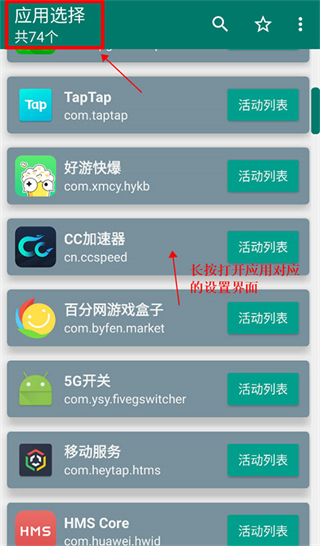
打开工具后先在列表找到目标程序。普通点按进入设置页,手指长按则打开详细信息。左上角控件可返回上一层或重新加载列表。需要收藏时直接点选,不需要了再点一次即可取消。若列表较长,通过三点菜单选择回顶或排序,定位会更快。确定目标活动后,在详情页核对名称、包名与活动项,再到相册选一张图作为标识,最后生成桌面入口。
程序较多时,先把常用条目加入收藏,后续不用在长列表里反复辨认。添加和取消都通过点选完成,状态变化很直接。看到需要记录的程序名称,双击名称就能复制,省去手动输入和逐字核对的麻烦。列表左上方控件可返回上一层,也能重新加载内容;在列表中直接下拉,同样可以刷新结果。想快速回到开头,点标题栏或菜单中的回顶项即可。
右上角三点图标集中了整理时常用的能力。列表排序能按习惯调整顺序,二维码生成可把条目信息转成码,回顶功能让长列表立刻回到开头,重新加载则用于刷新程序列表。整理完再配合收藏夹,常用目标很快就能定位。刚打开工具时,列表会展示已识别出的程序;若刚调整过程序状态,重新加载一次,看到的内容会更准确。
快捷方式不是只能沿用默认标识。详情页里的显示名称可以按习惯改写,例如把冗长的程序名改成“乘车码”“收款图”这类一眼能懂的词。包名和活动项用于指定跳转目标,普通用户保持默认或按页面提示选择即可,不必强行修改看不懂的字段。
图标区域点一下就能进入相册,任选本地图片作为画面。选中图片后,桌面呈现的就是新标识。若想让风格更统一,可在详情页长按图标把原图保存到相册,再用系统相册或其他图片工具裁剪、加底色、画符号,处理完成后重新导入。多个入口换成同一套图片,桌面会更整齐,也能和别人的手机界面区分开。每次修改前先确认跳转目标,换图标只改变外观,不会让目标页面自动增加新能力。
默认列表主要展示用户自己的程序,系统设置、电话、相册等内置程序可能不会直接出现。想给这些程序建立入口时,点右上角三点图标,在展开的菜单中勾选“显示系统应用”。回到列表后向下滑动,就能看到系统程序也出现在结果中。
显示系统应用后,操作方式和普通程序一致。点按目标条目进入详情,长按可查看更多信息,再选择需要的设置页或活动项。系统页面关系到网络、显示等状态,建立入口后应只用于正常跳转,不要随意改动不理解的活动项。若某个条目无法拉起,多半是目标页面没有对外开放,或该操作不允许从外部直接进入。
最常见的用法是把深层页面搬到桌面。想收蚂蚁森林能量,不用先翻社交应用再进多层页面;要打开微信指定模块,也可以直接点做好的入口。网络开关这类系统设置同样适合单独放出来,临时调整时不必钻进设置列表逐级查找。把这些高频动作放在顺手的位置,单手操作时也更从容。
下拉菜单插件适合放随时要调用的内容。常用应用、常用联系人可以收在一起,不管停在哪一页,顶端一拉就能跳转。给父母、老人或经常联系的人做一个桌面快捷拨号,打电话时少翻通讯录;把支付宝收款码、微信好友二维码等图片放进下拉区域,需要出示时拉下通知栏就能查看,不用临时进程序翻相册。
桌面外观也能跟着调整。不喜欢原图标,就换成自己的照片、纯色图或手绘标识;想让屏幕更有个人风格,可以给不同类型的入口配不同画面。常用程序、联系人和图片码各归各位,找东西会更快,桌面也更清爽。
手机里程序很多、经常要在几个深层页面之间切换的人,适合把高频操作集中到桌面。每天固定查看某几个功能页的用户,也能把重复路径缩成一次点按。上了年纪的父母或不擅长翻菜单的用户,可以直接使用桌面上的拨号入口,联系家人更省事。
经常需要出示收款码、好友二维码的人,可把图片放进下拉区域,临时调用不慌乱。喜欢布置手机桌面、追求个人风格的用户,则能通过自定义图标给每个入口搭配不同画面。还有一类用户喜欢直接调整系统设置,例如网络开关、显示设置等,把这些页面做成入口后,不用每次都从设置首页开始找。只要日常操作存在固定路径,都可以试着把路径变短。
工具能让入口跳转更顺,但并不改变目标程序本身。扫码、支付等环节应按目标应用的正常流程完成,不要用它干扰其他程序运行,否则个别页面可能无法正常使用。部分常用软件本身已提供快捷方式能力,遇到这种情况可直接使用程序内置入口,稳定性通常更有保障。
一个入口能否成功打开,取决于目标程序是否开放公开活动、是否允许外部直达。涉及高安全性的页面,往往会拦截外部调用。通过ROOT强行拉起活动存在不确定性,也可能影响安全,尤其遇到碎片化功能时更难保证结果。工具负责建立打开方式,不承担目标功能本身;如果目标程序移除、停用或改版,对应入口也可能失效。
实际效果因目标页面而异。同样的活动项,有的能直接拉起,有的会停在空白页或提示无法打开。能正常打开的页面就保留,打不开的不必反复尝试高风险方式。对于支付、扫码等敏感操作,回到原程序内完成更稳妥。工具的价值在于缩短已开放页面的路径,而不是绕过原有安全限制。
建立的入口多了,需要定期清理。不喜欢、不再使用或重复的图标,可以直接从对应位置移除,让桌面和下拉区域保持清爽。清理的只是自己建立的快捷入口,原程序仍可正常打开。若后续还要用,重新进入详情生成即可。
目标程序被移除或停用时,原有入口可能失去作用,部分系统还会在移除程序时自动删掉对应快捷方式。大规模清理手机前,先看一眼桌面和下拉区域,能避免把重要入口一起带走。对于系统应用创建的入口,若看不懂活动项含义,不要随意改动,保留能正常跳转的设置更稳妥。平时把常用入口固定在熟悉的位置,再把失效图标及时清掉,整体使用会更清爽。
Q:创建快捷方式App怎样把深层功能放到桌面?
A:先在列表选中目标程序,通过点按或长按进入详情页,找到想直达的活动项或设置页。确认名称、包名和活动项无误后,再挑选图标并生成入口。回到桌面就能看到新图标,点一下会直接跳到目标页面。通知栏下拉区域或小部件也可作为摆放位置。
Q:快捷方式工具能修改名称和图标吗?
A:可以。详情页里的显示名称支持手动编辑,图标区域点一下可进入相册选择本地图片。若想沿用原有图案,长按图标还能把它保存到相册,后续再裁剪、调色或加标记后重新导入。包名和活动项决定跳转目标,看不懂时保持默认更稳妥。
Q:为什么找不到系统设置类程序?
A:默认视图可能隐藏系统应用。点开右上角三点图标,勾选显示系统应用,再回到列表向下滑动,电话、设置、相册等内置程序就会出现。之后按普通程序的方式点按或长按,选择需要的活动项就能建立入口。若仍看不到,可重新加载列表再试。
Q:下拉区域适合放哪些内容?
A:常用应用、常用联系人都能放进去,需要时顶端一拉就能跳转。支付宝收款码、微信好友二维码等经常出示的图片,也适合放在下拉区域,省去临时进程序翻找的步骤。放在这里的内容应保持少量、常用,太多反而会增加查找时间。
Q:做好的入口有时打不开是什么原因?
A:入口能否生效取决于目标程序是否开放公开活动、是否允许外部直达。高安全页面可能拦截外部调用,扫码、支付等环节也要按原程序流程走。ROOT强行拉起并不稳妥,碎片化功能尤其难以保证成功。遇到打不开的情况,可换用程序内置的快捷方式能力。
Q:目标程序移除后入口还在吗?
A:不同系统处理方式不一样,部分系统会在移除目标程序时,把已经建立的快捷方式一并删除。清理前可检查桌面和下拉区域,若仍需要这个入口,应保留目标程序;已经删掉的入口,之后重新选择活动项生成即可。



需要授予该应用的权限
访问外部存储
访问外部存储的权限
-------------------------------------
写入外部存储
允许程序写入外部存储,如SD卡上写文件
-------------------------------------


